-
1
Abrir a tela de “Usuários”
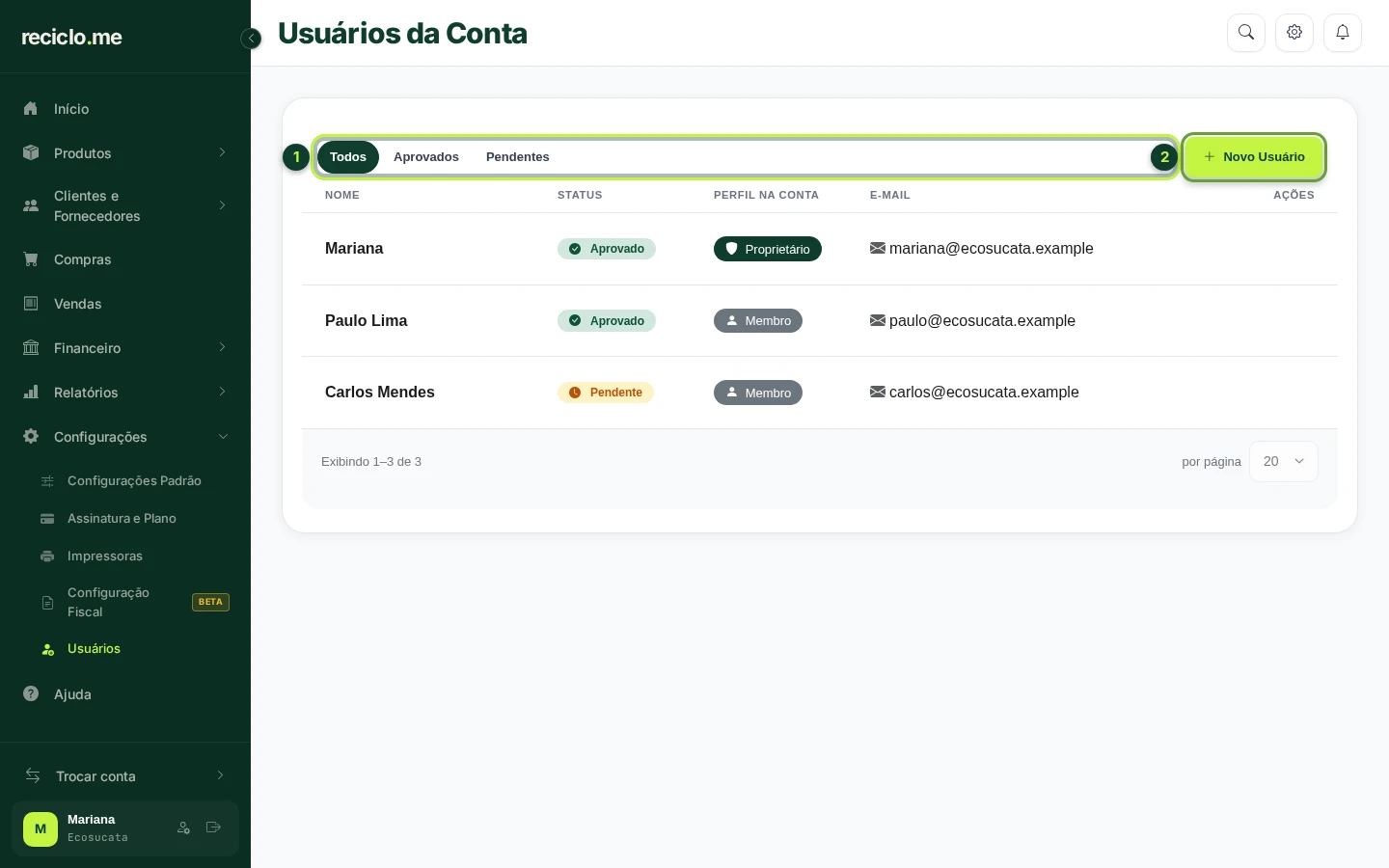
No menu verde do lado esquerdo, clique em “Configurações” e, na lista que abrir, em “Usuários”. A tela “Usuários da Conta” mostra todas as pessoas que usam a sua empresa no Reciclo.me, com o “Status” (“Aprovado” ou “Pendente”), o “Perfil na Conta” (“Proprietário” ou “Membro”) e o e-mail de cada uma.
Se você não encontrar esse item no menu, é porque só quem tem o perfil “Gerente” (ou administrador) consegue gerenciar usuários.
As abas (marcadas com o número 1 na imagem) separam a lista em “Todos”, “Aprovados” e “Pendentes”. Para cadastrar uma pessoa, clique no botão verde “Novo Usuário” (marcado com o número 2).
-
2
Preencher os dados da pessoa
Ao clicar em “Novo Usuário”, abre o formulário. Na parte “Informações do Usuário”, preencha assim:
1. “Nome” (marcado com o número 1): o nome completo da pessoa.
2. “E-mail” (marcado com o número 2): o e-mail dela. Ele precisa ser único, ou seja, não pode estar cadastrado para outra pessoa.
3. “Senha” e “Confirmar Senha” (o primeiro campo marcado com o número 3): escolha uma senha com no mínimo 8 caracteres e digite a mesma senha nos dois campos.
4. “Perfil no Sistema” (marcado com o número 4): define o que a pessoa pode fazer. Logo abaixo, o quadro “Explicação dos Perfis no Sistema” descreve cada opção:
- “Usuário”: pode ver e gerenciar produtos, pedidos de compra e venda, estoque, parceiros e outras funções básicas da conta.
- “Gerente”: tem tudo do “Usuário” e também pode gerenciar os usuários da conta.
- “Usuário de Balança”: acesso só aos pedidos de compra, ideal para quem fica na balança registrando a entrada de material. Não vê pedidos de venda.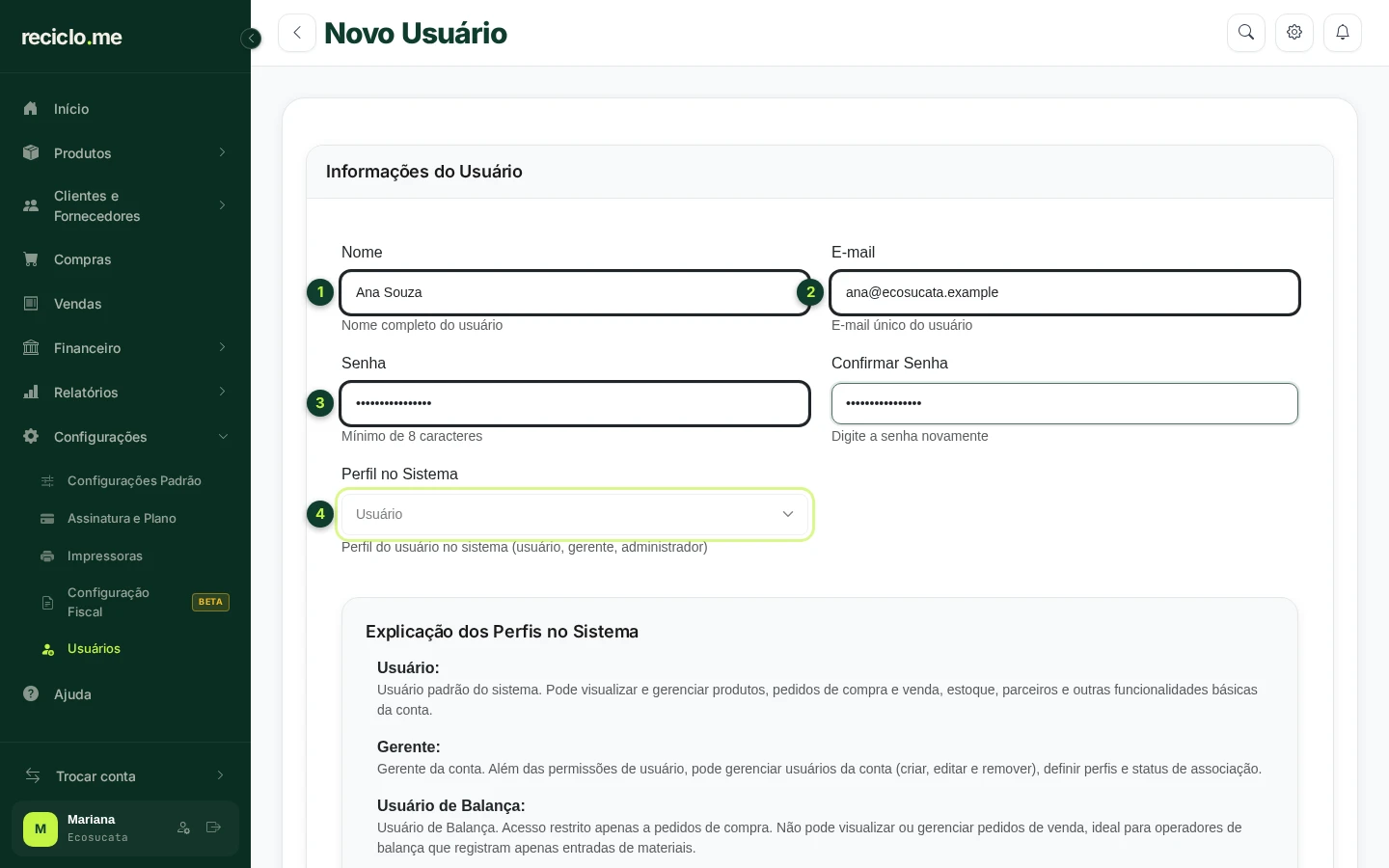
-
3
Escolher o perfil e o status na conta
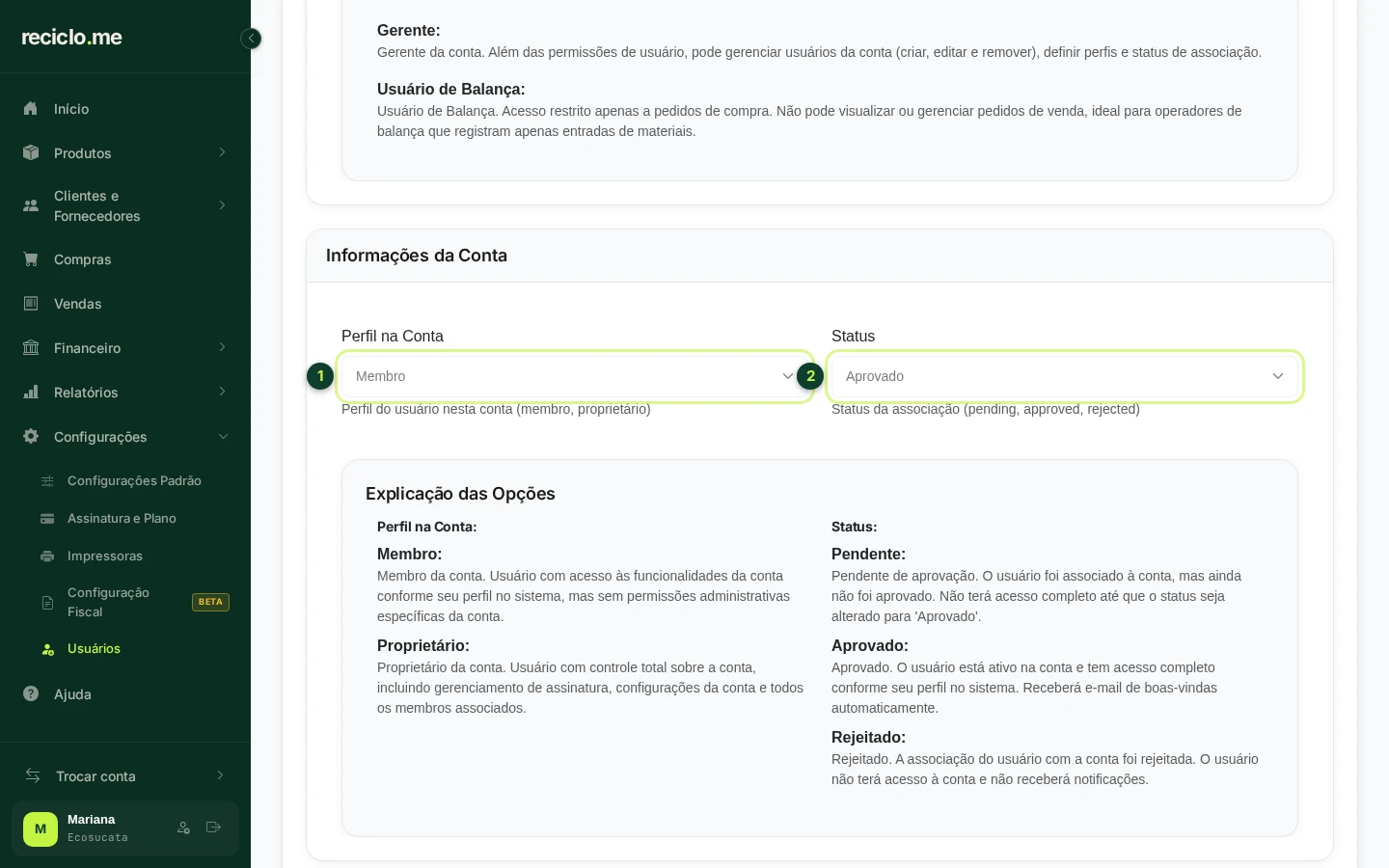
Mais abaixo, na parte “Informações da Conta”, escolha duas coisas:
1. “Perfil na Conta” (marcado com o número 1): “Membro” é quem usa o sistema conforme o seu perfil, sem poderes administrativos da conta. “Proprietário” tem controle total, incluindo assinatura, configurações da conta e todos os membros.
2. “Status” (marcado com o número 2): para liberar o acesso agora, escolha “Aprovado”. A pessoa recebe um e-mail de boas-vindas automaticamente. “Pendente” deixa o acesso aguardando e “Rejeitado” nega o acesso à conta.Para terminar, clique no botão verde “Criar Usuário”, no final do formulário.
-
4
Aprovar quem pediu acesso
Quando um colega pede acesso à sua empresa pelo cadastro (usando a “Referência Única” da conta), ele aparece na lista com o status “Pendente”. Para ver só esses pedidos, clique na aba “Pendentes”.
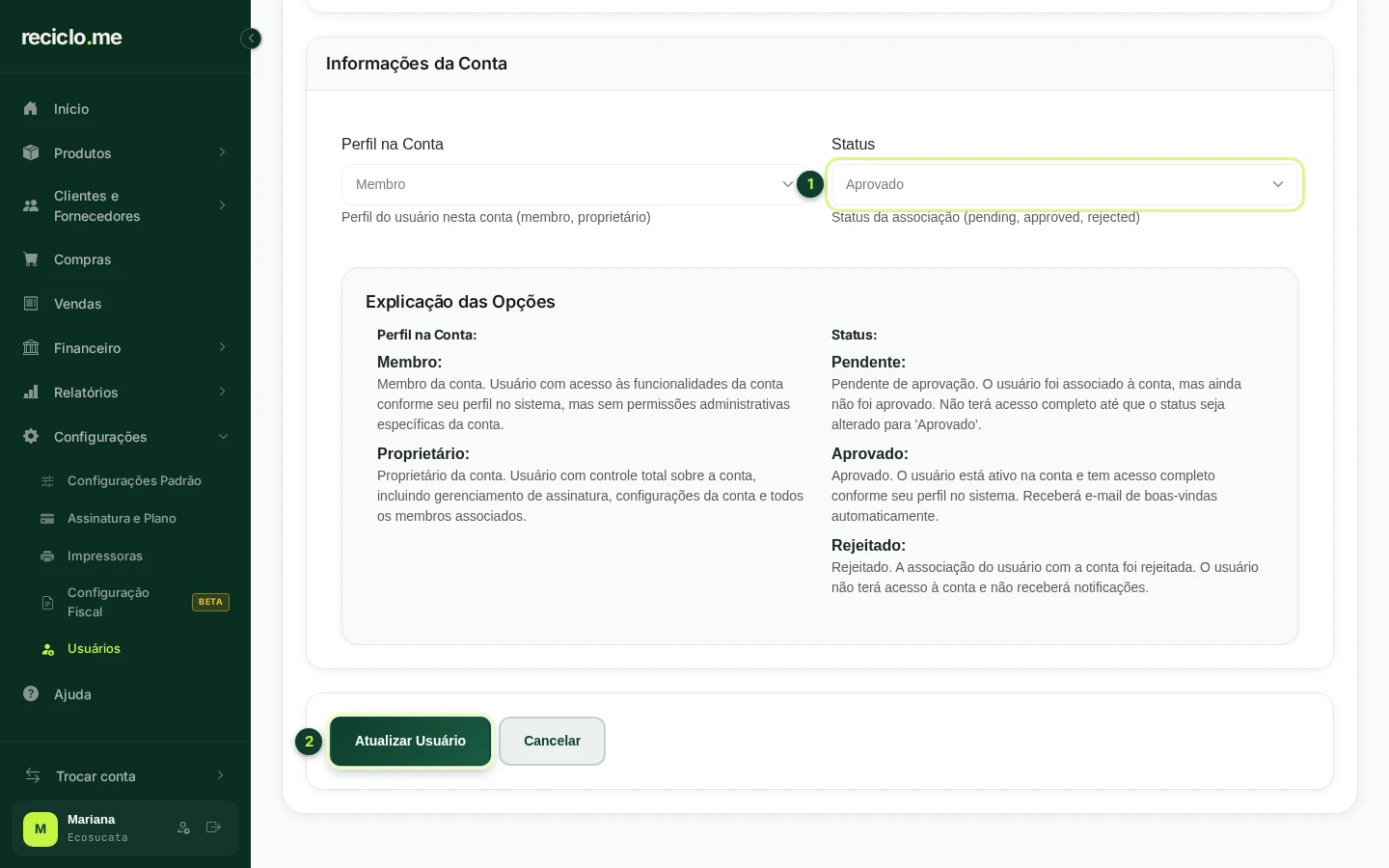
Passe o mouse sobre a linha da pessoa (no celular, toque nela) e clique no botão com o lápis, “Editar”. Em “Status” (marcado com o número 1), troque para “Aprovado” e clique em “Atualizar Usuário” (marcado com o número 2).
Pronto! A pessoa passa a ter acesso e recebe um e-mail de boas-vindas. Pela mesma tela, você também pode mudar o “Perfil na Conta” ou escolher “Rejeitado” para negar o pedido.
Perguntas rápidas
- Por que não vejo o item “Usuários” no menu?
- Porque só quem tem o perfil “Gerente” (ou administrador) pode gerenciar os usuários da conta. Peça a um gerente ou ao proprietário da empresa para dar esse perfil à sua pessoa.
- Para que serve o perfil “Usuário de Balança”?
- Ele dá acesso apenas aos pedidos de compra. A pessoa não vê nem gerencia pedidos de venda, o que é ideal para quem opera a balança e só registra a entrada de materiais.
- Como tirar o acesso de alguém?
- Na lista de “Usuários”, passe o mouse sobre a linha da pessoa e clique no botão da lixeira, “Excluir”, e confirme: ela sai da conta. Se preferir só bloquear o acesso, abra “Editar” e troque o “Status” para “Rejeitado”.
- A pessoa recebe algum e-mail quando eu aprovo?
- Sim. Quando o status vira “Aprovado”, o sistema envia um e-mail de boas-vindas automaticamente.
Ainda precisa de ajuda?
Fale com a nossa equipe, ela ajuda você.