-
1
Abrir a tela de “Clientes e Fornecedores”
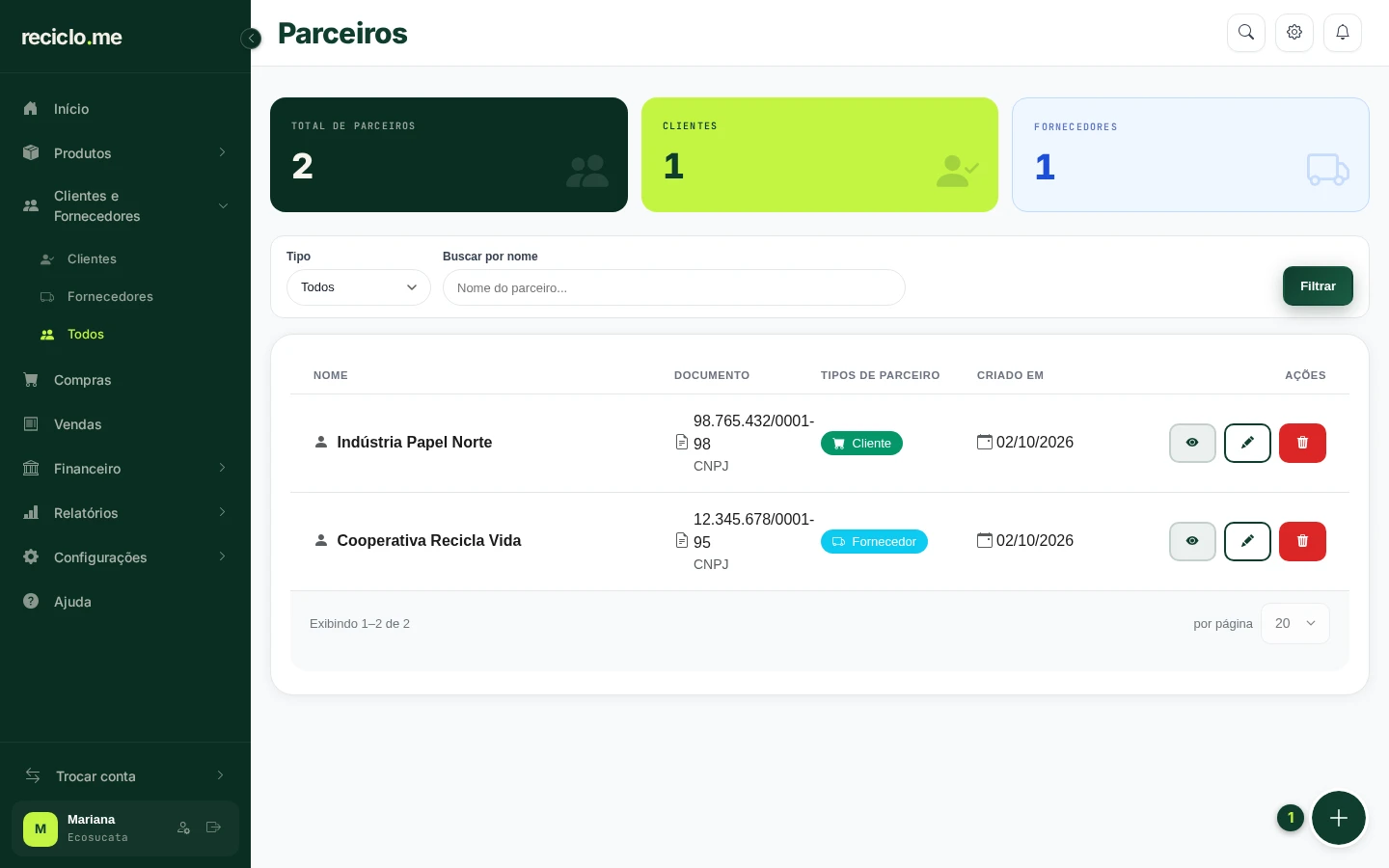
No menu verde do lado esquerdo, clique em “Clientes e Fornecedores”. O menu vai abrir e mostrar três opções: “Clientes”, “Fornecedores” e “Todos”. Clique em “Todos” para ver tudo junto.
No Reciclo.me, quem aparece nessa lista se chama parceiro: pode ser um cliente (para quem você vende), um fornecedor (de quem você compra) ou os dois. Você precisa ter o parceiro cadastrado para lançar pedidos de compra e de venda.
Lá em cima, os quadros mostram o total de parceiros, de clientes e de fornecedores. Para cadastrar um parceiro novo, clique no botão redondo verde com o sinal de mais, no canto inferior direito da tela (marcado com o número 1 na imagem).
-
2
Cadastrar um cliente ou fornecedor
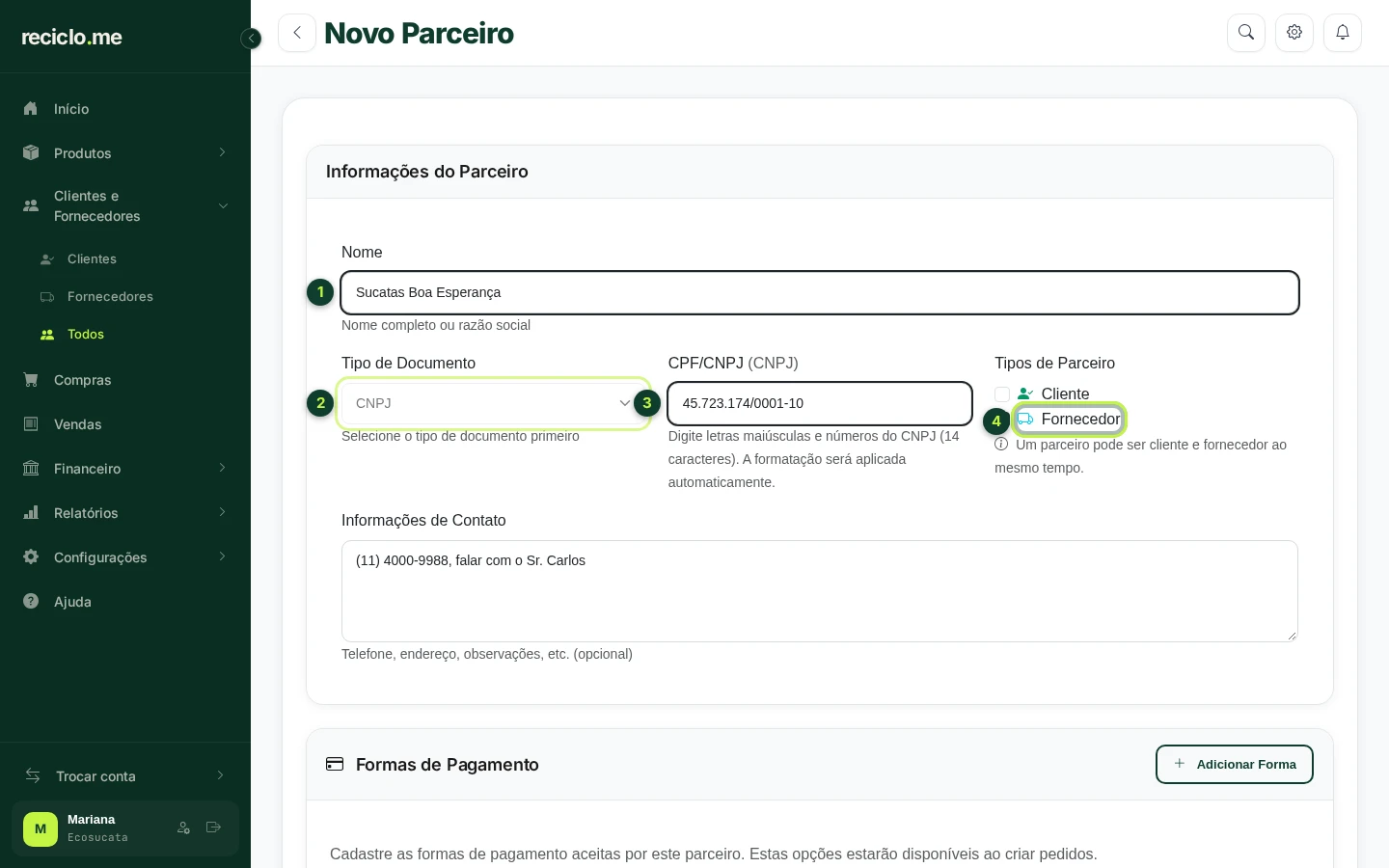
Ao clicar no botão, abre o formulário “Novo Parceiro”. Preencha assim:
1. “Nome” (marcado com o número 1): o nome da pessoa ou a razão social da empresa.
2. “Tipo de Documento” (marcado com o número 2): escolha “CPF” para pessoa física ou “CNPJ” para empresa. Escolha este campo antes de digitar o número.
3. “CPF/CNPJ” (marcado com o número 3): digite o número do documento. Você pode escrever só os números, que o sistema coloca os pontos e traços sozinho. Este campo é opcional.
4. “Tipos de Parceiro” (marcado com o número 4): marque “Cliente” se você vende para ele, “Fornecedor” se você compra dele, ou os dois, se ele faz as duas coisas.Em “Informações de Contato”, escreva o que ajudar você a falar com o parceiro, como telefone, endereço ou observações (opcional). Mais abaixo, em “Formas de Pagamento”, você pode cadastrar como esse parceiro costuma pagar ou receber, para escolher mais rápido nos pedidos. Para terminar, clique no botão verde “Criar Parceiro”, no final do formulário.
-
3
Conferir o cadastro do parceiro
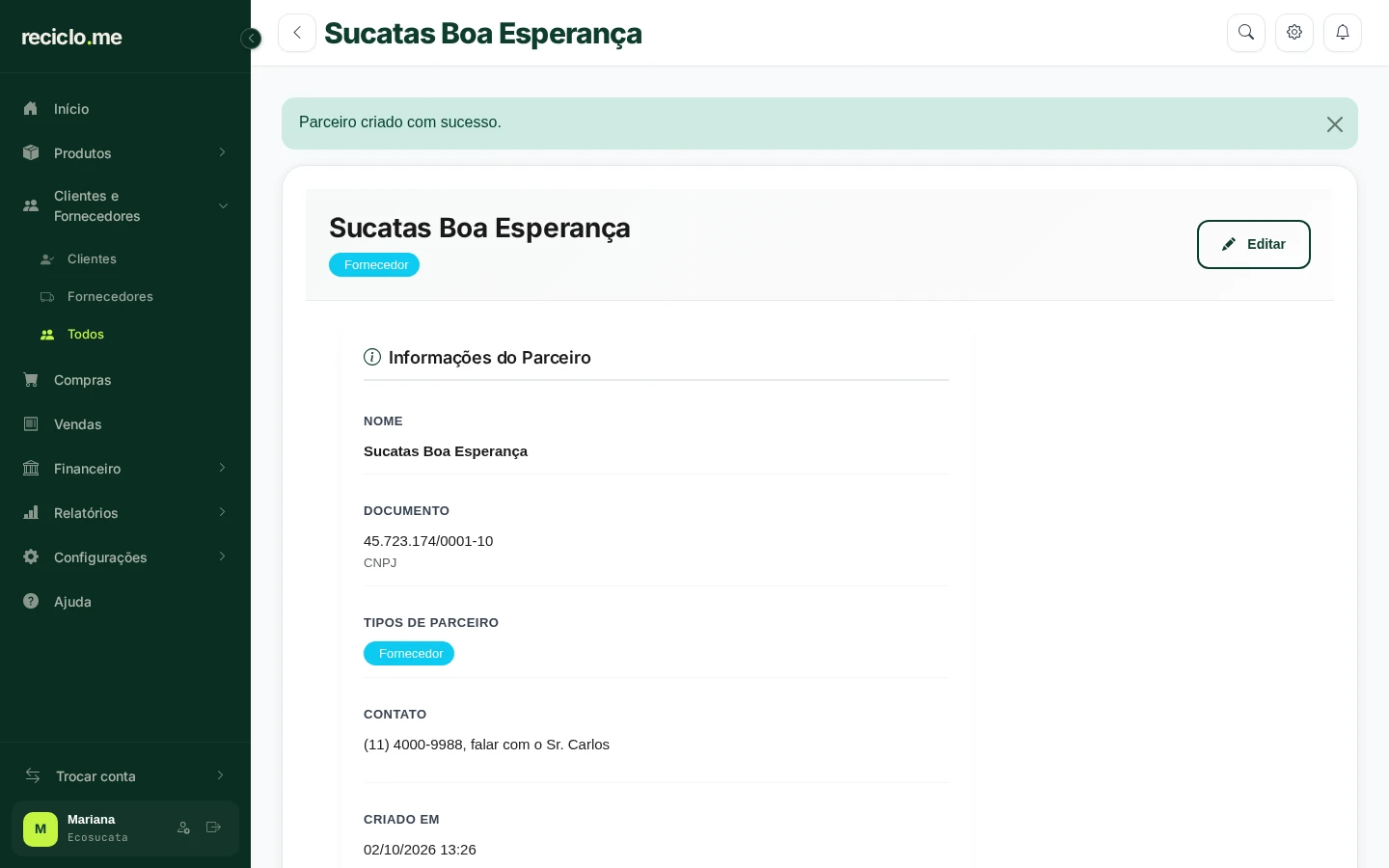
Depois de salvar, abre a tela com os dados do parceiro: nome, documento, tipos e contato. Se perceber algum erro, clique no botão “Editar”, no canto superior direito, para corrigir.
Pronto! Agora esse parceiro já aparece na lista e pode ser escolhido nos campos “Parceiro” das telas “Nova Compra” e “Nova Venda”.
-
4
Encontrar clientes ou fornecedores na lista
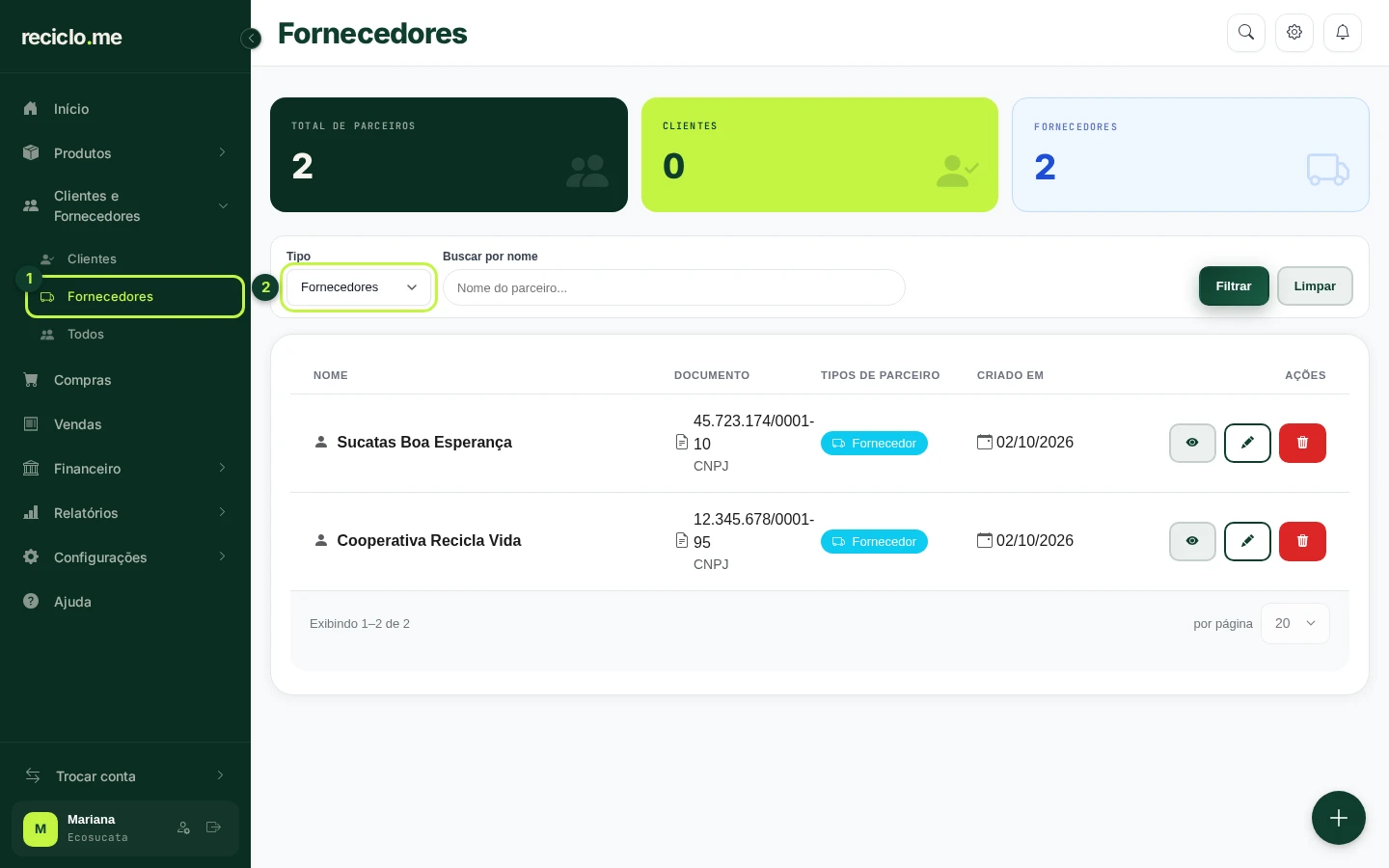
Quando a lista crescer, use os atalhos do menu: clique em “Clientes e Fornecedores” e depois em “Clientes” ou “Fornecedores” para ver só um tipo de parceiro (marcado com o número 1 na imagem).
Se preferir, use os filtros no alto da lista: em “Tipo” (marcado com o número 2), escolha “Clientes” ou “Fornecedores”, e em “Buscar por nome”, digite parte do nome. Depois clique em “Filtrar”. Para voltar a ver todos, clique em “Limpar”.
Em cada linha da lista, os botões da direita permitem ver os detalhes, editar ou excluir o parceiro.
Perguntas rápidas
- Um parceiro pode ser cliente e fornecedor ao mesmo tempo?
- Pode. No cadastro, marque “Cliente” e “Fornecedor”. Assim a mesma empresa aparece tanto nas vendas quanto nas compras, sem precisar cadastrar duas vezes.
- Preciso informar CPF ou CNPJ do parceiro?
- Não é obrigatório. Mesmo assim, se informar, lembre de escolher primeiro o “Tipo de Documento” (“CPF” ou “CNPJ”). O documento também ajuda a achar o parceiro depois.
- Posso excluir um parceiro que já tem pedidos?
- Não. Um parceiro que já tem pedidos ou contas não pode ser excluído, para proteger o seu histórico. Se os dados estiverem errados, use o botão “Editar” e corrija o cadastro.
Ainda precisa de ajuda?
Fale com a nossa equipe, ela ajuda você.