-
1
Abrir a tela “Fabricação de Produtos”
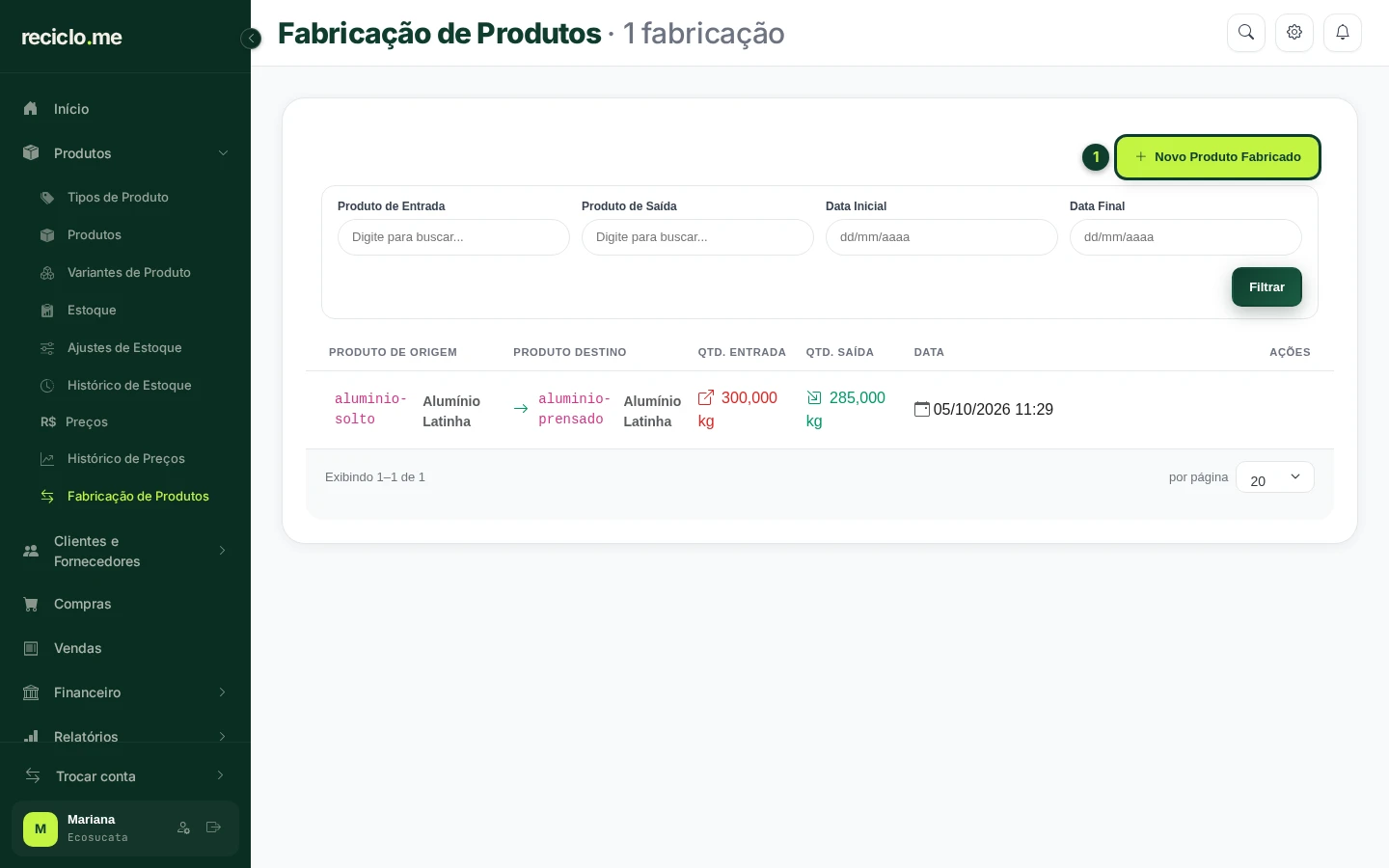
Use esta tela quando você transforma um material em outro, por exemplo prensando latinhas soltas. No menu verde do lado esquerdo, clique em “Produtos” e, na lista que abrir, em “Fabricação de Produtos”.
A lista mostra cada fabricação já registrada: o “Produto de Origem” (o que foi usado), o “Produto Destino” (o que foi produzido), a “Qtd. Entrada”, a “Qtd. Saída” e a “Data”. No alto, você pode filtrar por “Produto de Entrada”, “Produto de Saída” e pelas datas, e clicar em “Filtrar”.
Para registrar uma nova fabricação, clique no botão verde “Novo Produto Fabricado” (marcado com o número 1 na imagem).
-
2
Preencher a fabricação
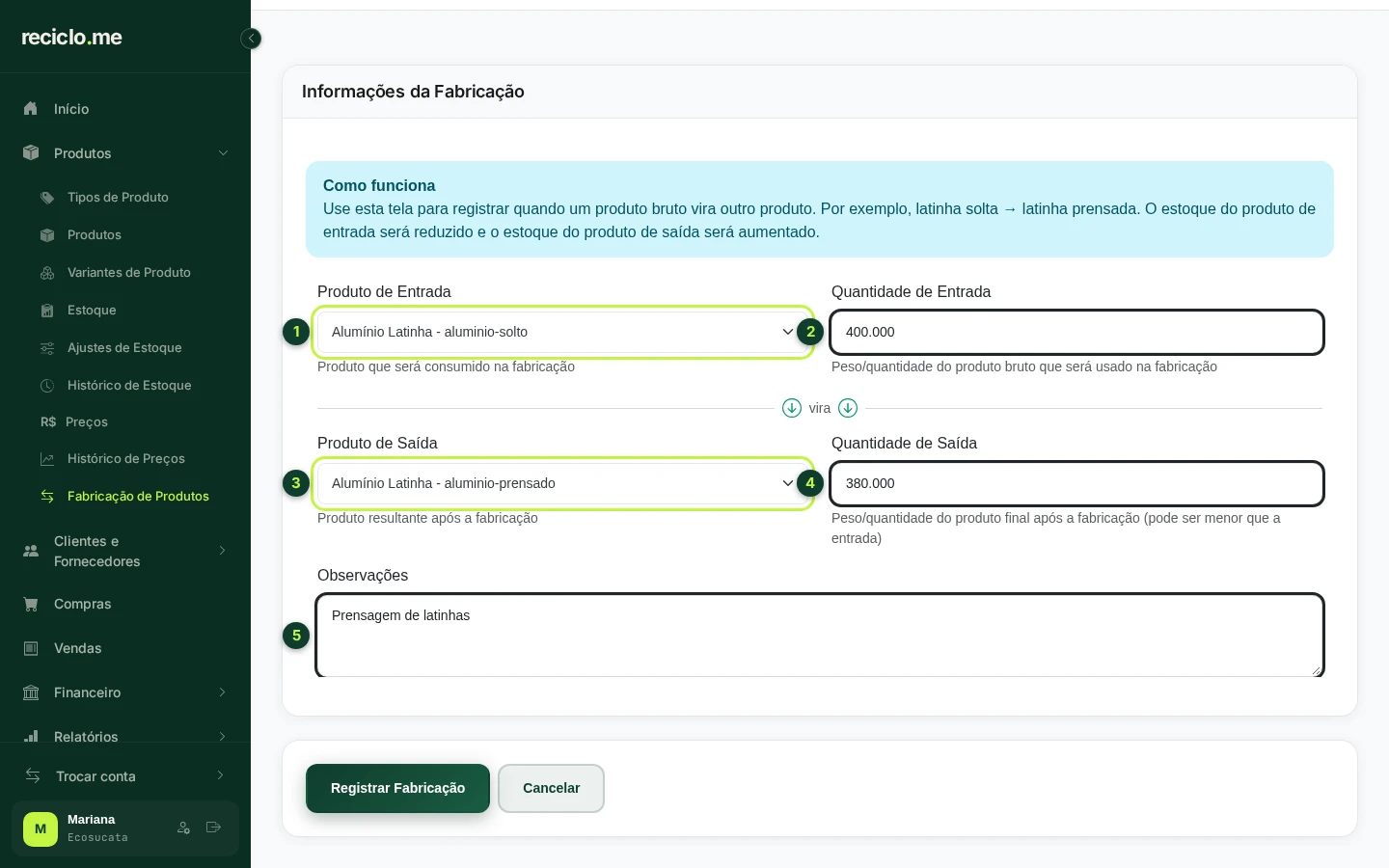
Ao clicar no botão, abre o formulário “Registrar Fabricação”. Ele tem duas partes, de cima para baixo: o que você usou e o que você produziu. Preencha assim:
1. “Produto de Entrada” (marcado com o número 1): escolha a variante que você usou, o material bruto (por exemplo, “aluminio-solto”).
2. “Quantidade de Entrada” (marcado com o número 2): quanto desse material foi usado.
3. “Produto de Saída” (marcado com o número 3): escolha a variante que você produziu (por exemplo, “aluminio-prensado”).
4. “Quantidade de Saída” (marcado com o número 4): quanto saiu de produto pronto. Pode ser menor que a entrada, se houve perda no processo.
5. “Observações” (marcado com o número 5): escreva o que quiser lembrar, como “Prensagem de latinhas”. Este campo é opcional.As duas variantes precisam estar cadastradas antes. Para terminar, clique no botão verde “Registrar Fabricação”, no final da tela.
-
3
Conferir a fabricação registrada
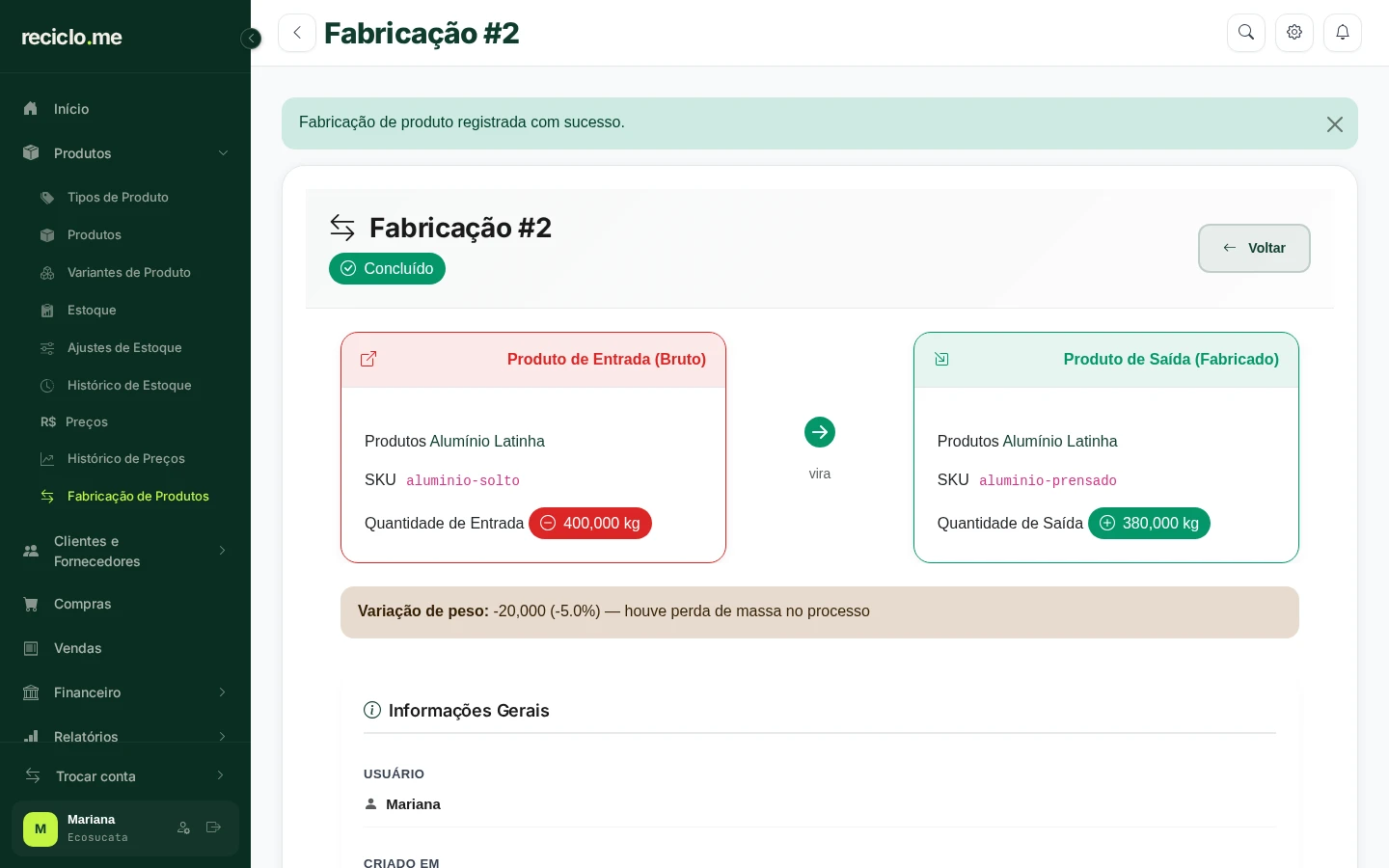
Depois de salvar, abre a tela da fabricação com o aviso “Fabricação de produto registrada com sucesso.” e o status “Concluído”. À esquerda fica o “Produto de Entrada (Bruto)”, com a quantidade usada, e à direita o “Produto de Saída (Fabricado)”, com a quantidade produzida.
Quando a saída é menor que a entrada, aparece também a “Variação de peso”, que mostra quanto se perdeu no processo. No exemplo, entraram 400 kg e saíram 380 kg, uma perda de 20 kg (5%).
-
4
Ver como o estoque ficou
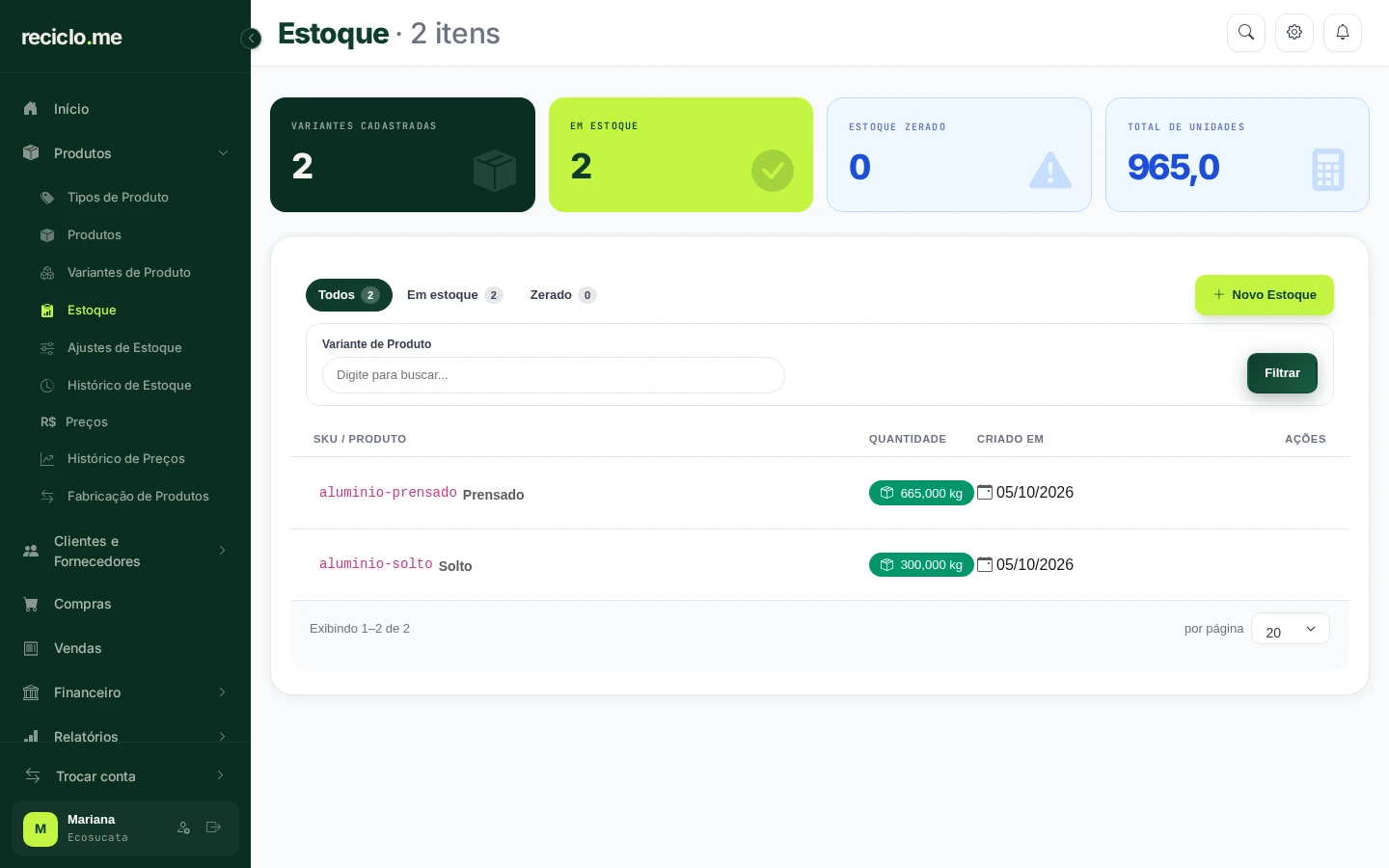
A fabricação já atualizou o estoque sozinha: no menu verde, clique em “Produtos” e depois em “Estoque” para conferir. A variante de entrada (“aluminio-solto”) diminuiu 400 kg e a variante de saída (“aluminio-prensado”) aumentou 380 kg.
Cada uma dessas mudanças também fica registrada em “Histórico de Estoque”, para você consultar depois.
Perguntas rápidas
- Quando devo usar a fabricação em vez de uma compra ou ajuste?
- Use a fabricação quando um material que você já tem em estoque vira outro, como prensar, separar ou limpar. Ela tira a quantidade de uma variante e coloca na outra de uma só vez. Compra e venda servem para material que entra ou sai da empresa, e o ajuste serve para corrigir diferenças de contagem.
- A quantidade de saída pode ser menor que a de entrada?
- Pode. É comum perder peso em impurezas ou umidade. O sistema registra a quantidade de saída que você informou e mostra a “Variação de peso” na tela da fabricação.
- O que acontece se eu usar mais material do que tenho no estoque?
- O sistema não registra a fabricação e avisa que o estoque é insuficiente, mostrando quanto está disponível. Nada muda no estoque das duas variantes.
- Errei uma fabricação. Posso editar ou excluir?
- Não, para manter o histórico fiel. Para corrigir, registre uma nova fabricação no sentido contrário (usando o produto pronto como entrada) ou faça um “Ajuste de Estoque” nas variantes afetadas, explicando o motivo.
Ainda precisa de ajuda?
Fale com a nossa equipe, ela ajuda você.