-
1
Abrir a tela de “Contas a Pagar”
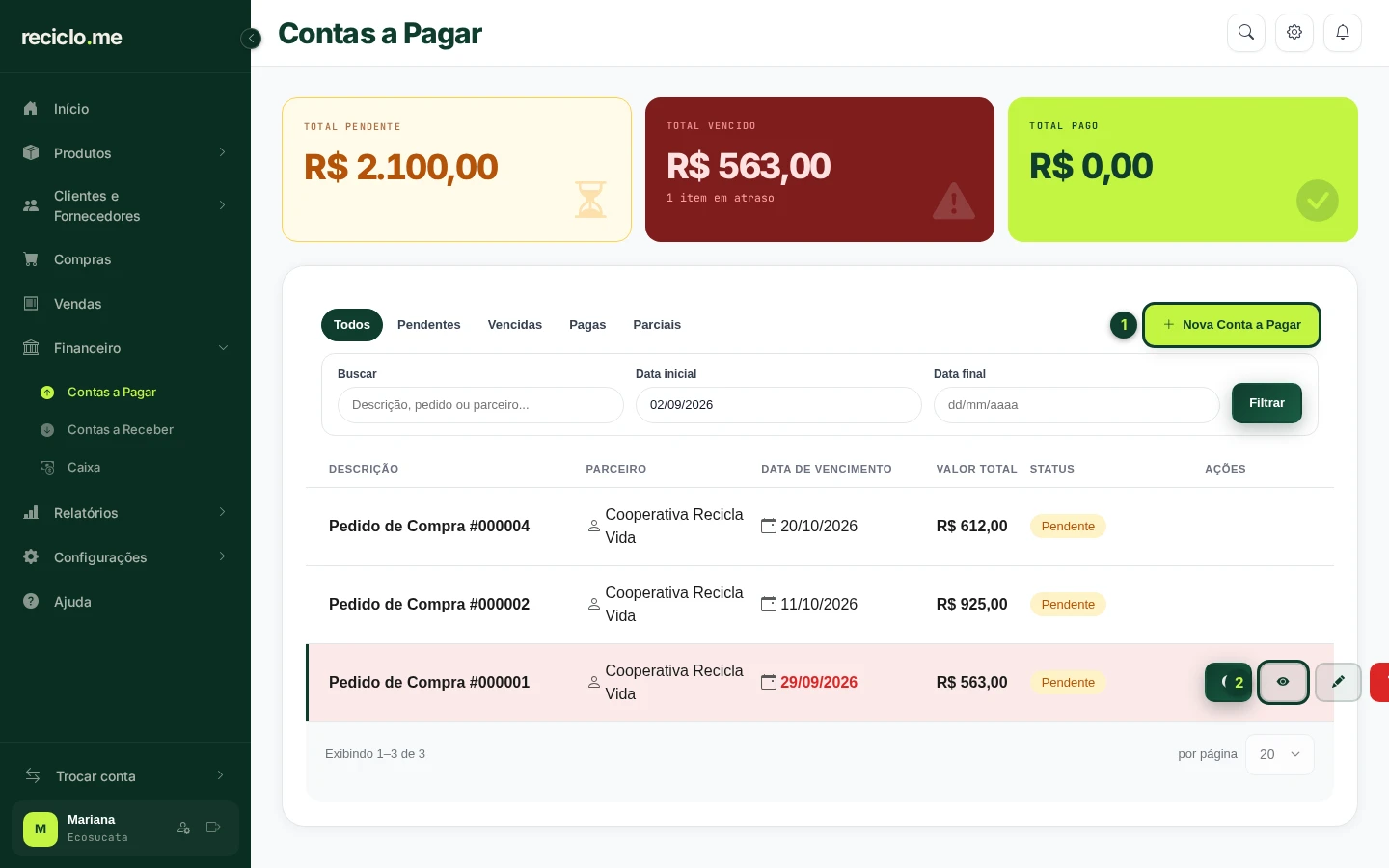
No menu verde do lado esquerdo, clique em “Financeiro” e, na lista que abrir, em “Contas a Pagar”. Aqui ficam todos os valores que você deve: o que comprou de fornecedores e despesas do dia a dia.
Você não precisa lançar as compras na mão: quando você conclui um pedido de compra, a conta a pagar dele aparece aqui sozinha.
No alto, três quadros resumem a situação: “Total Pendente” (o que falta pagar), “Total Vencido” (o que já passou do vencimento) e “Total Pago”. Abaixo, as abas “Todos”, “Pendentes”, “Vencidas”, “Pagas” e “Parciais” filtram a lista, e o campo “Buscar” procura por descrição, pedido ou parceiro. As contas vencidas aparecem em vermelho.
Para lançar uma despesa que não vem de um pedido, como o aluguel, clique no botão “Nova Conta a Pagar” (marcado com o número 1 na imagem).
Dica: passe o mouse sobre uma linha da lista (no celular, toque nela) e aparecem botões à direita. O botão com o olho (marcado com o número 2) abre os detalhes da conta; os outros editam, excluem ou, no botão verde com o visto, marcam a conta como paga na hora.
-
2
Registrar o pagamento de uma conta
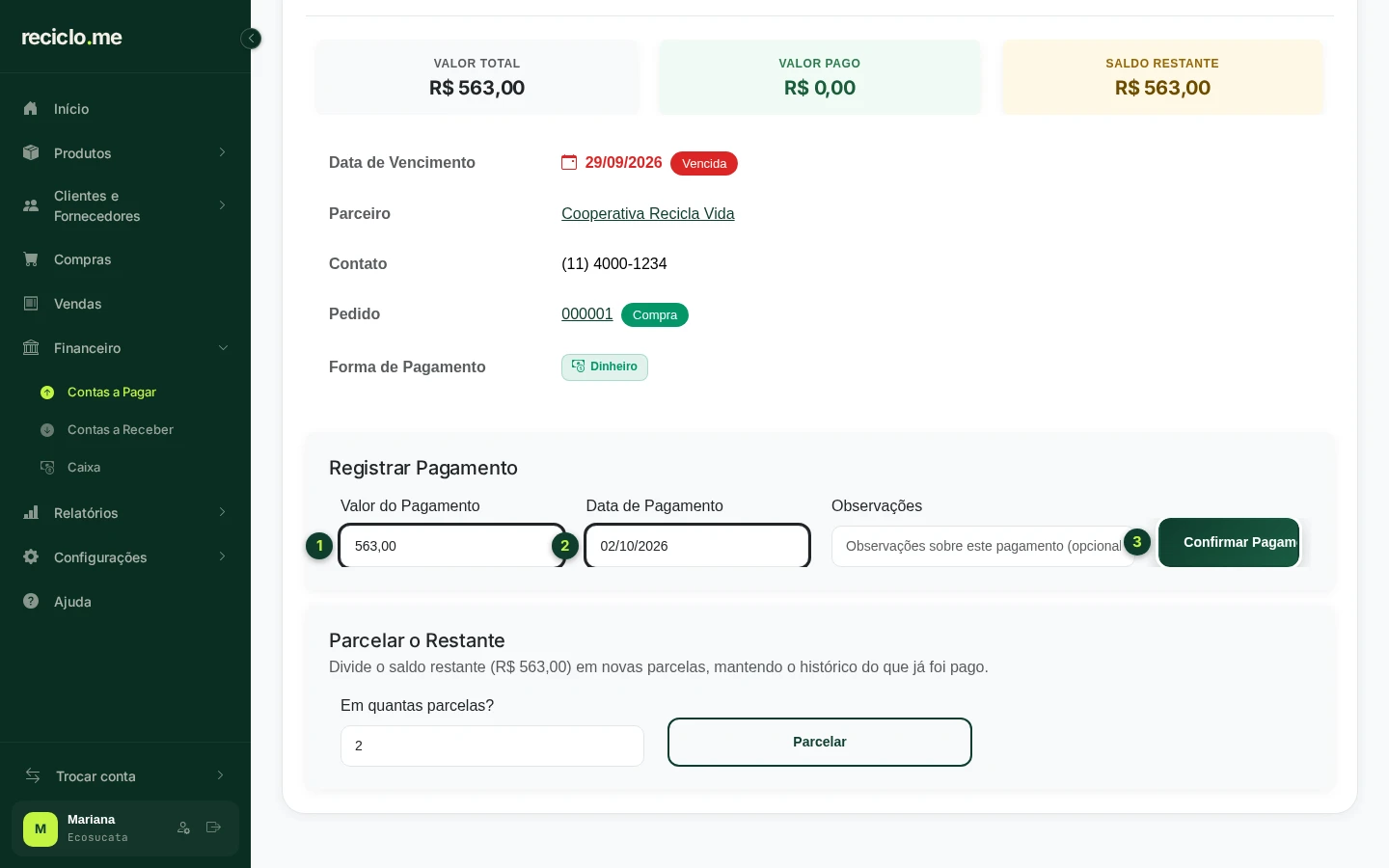
Quando você pagar um fornecedor, passe o mouse sobre a conta na lista e clique no botão com o olho (“Ver”) para abrir os detalhes dela. Lá você vê o “Valor Total”, o “Valor Pago”, o “Saldo Restante”, a data de vencimento (com a etiqueta “Vencida” quando já passou), o parceiro e o pedido de origem.
Se você pagou a conta inteira e não precisa mudar valor nem data, existe um atalho: na lista, o botão verde com o visto (“Marcar como Pago”) quita o saldo restante de uma vez, com a data de hoje. Para escolher o valor e a data, ou pagar só uma parte, use a área “Registrar Pagamento”, mais abaixo na tela de detalhes. Preencha assim:
1. “Valor do Pagamento” (marcado com o número 1): já vem com o saldo restante. Se for pagar só uma parte, escreva o valor menor.
2. “Data de Pagamento” (marcado com o número 2): já vem com o dia de hoje. Mude se pagou em outro dia.
3. Clique em “Confirmar Pagamento” (marcado com o número 3).Se quiser, use o campo “Observações” para anotar algo sobre esse pagamento.
-
3
Conferir que a conta foi paga
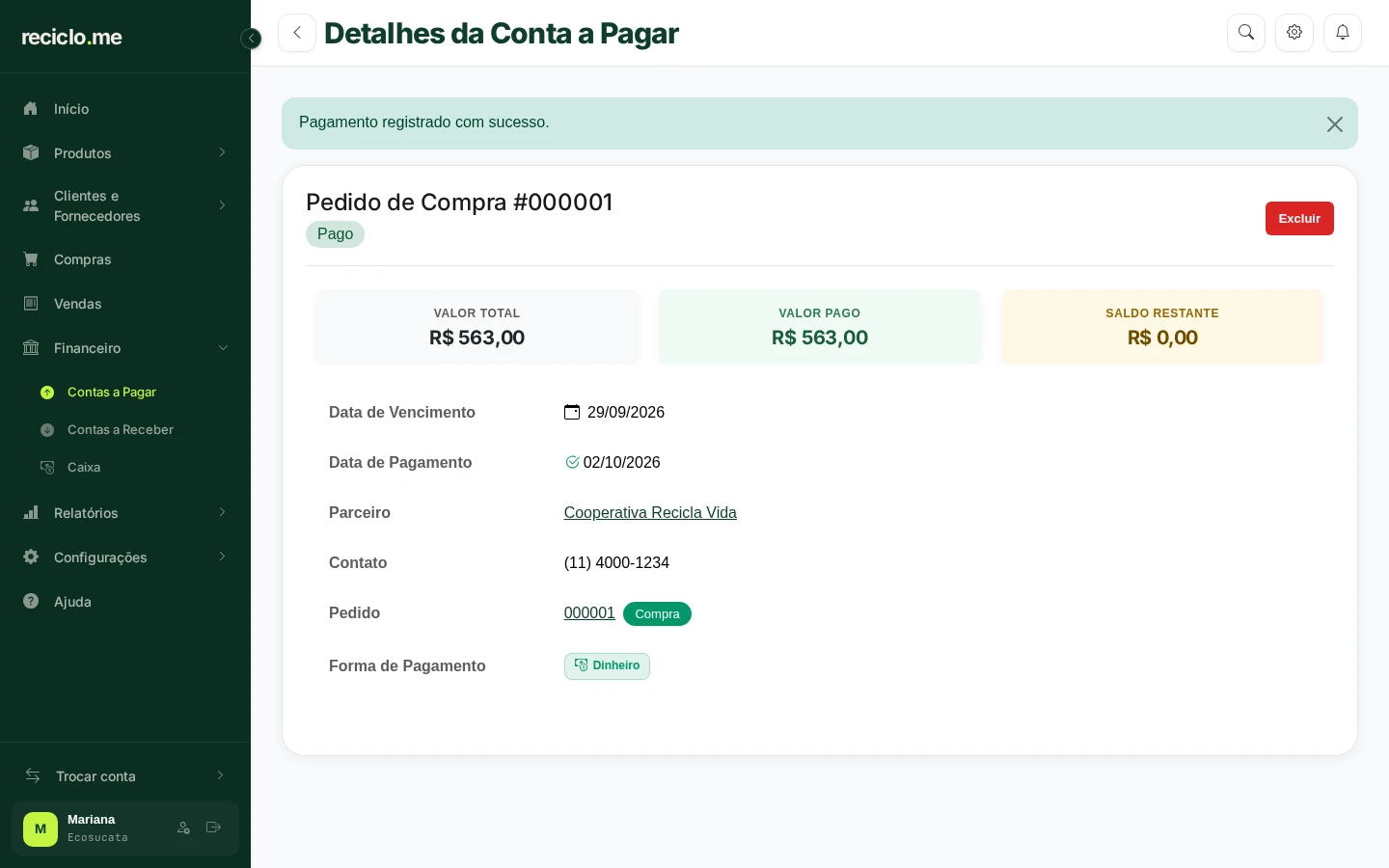
Depois de confirmar, aparece a mensagem “Pagamento registrado com sucesso.” e a conta passa a mostrar o status “Pago”, com o “Saldo Restante” zerado e a data do pagamento.
Essa conta agora aparece na aba “Pagas” da lista. Se você pagou só uma parte, ela fica na aba “Parciais” até o saldo restante ser pago. Quando sobrar um saldo, a área “Parcelar o Restante” permite dividi-lo em novas parcelas.
-
4
Lançar uma despesa avulsa
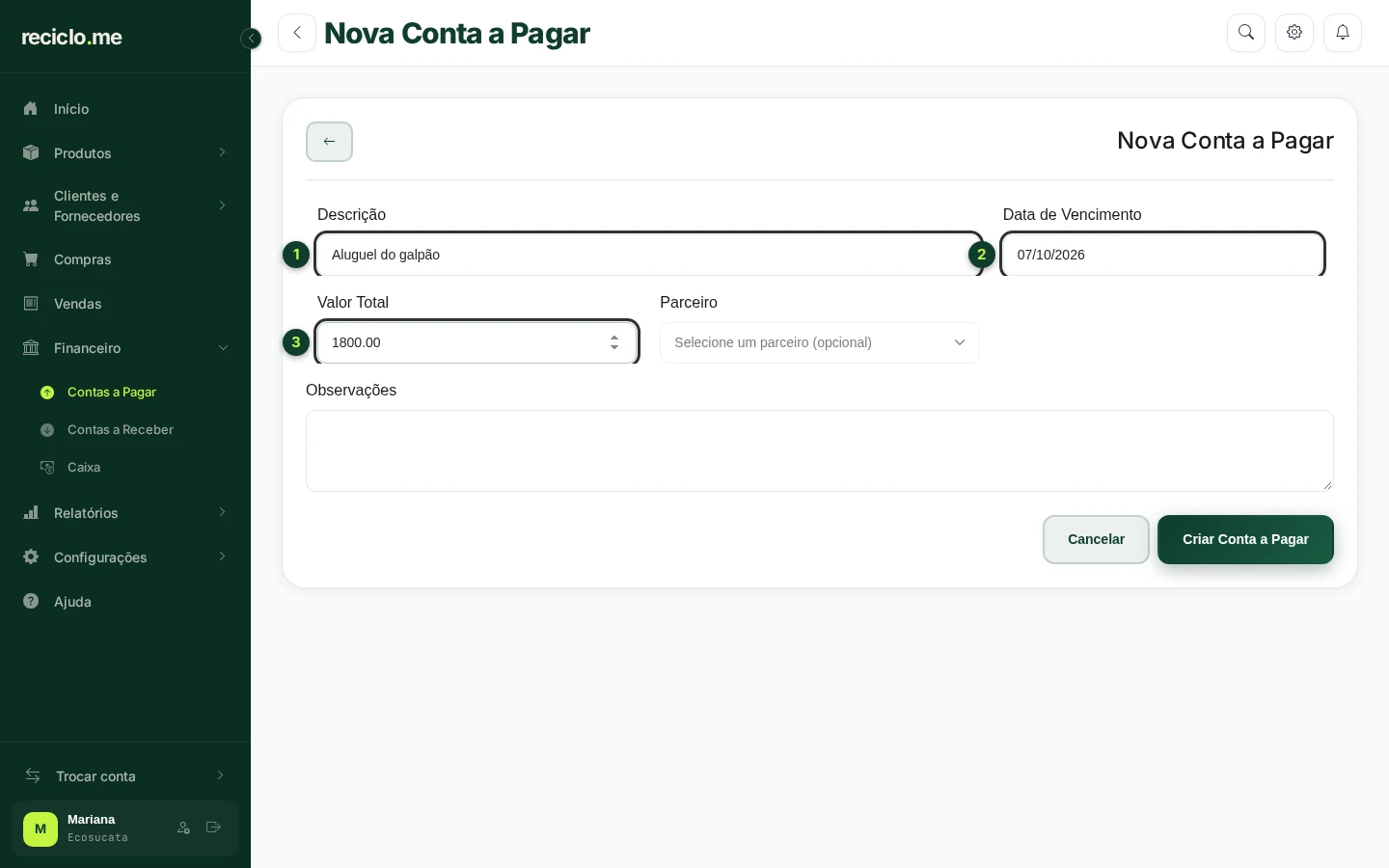
Para registrar uma despesa que não veio de um pedido, como o aluguel do galpão, clique em “Nova Conta a Pagar”, na tela de “Contas a Pagar”. Preencha assim:
1. “Descrição” (marcado com o número 1): escreva o que é a despesa, por exemplo “Aluguel do galpão”.
2. “Data de Vencimento” (marcado com o número 2): o dia em que a conta vence.
3. “Valor Total” (marcado com o número 3): quanto você precisa pagar.Os campos “Parceiro” e “Observações” são opcionais. Para terminar, clique no botão verde “Criar Conta a Pagar”.
-
5
Acompanhar as “Contas a Receber”
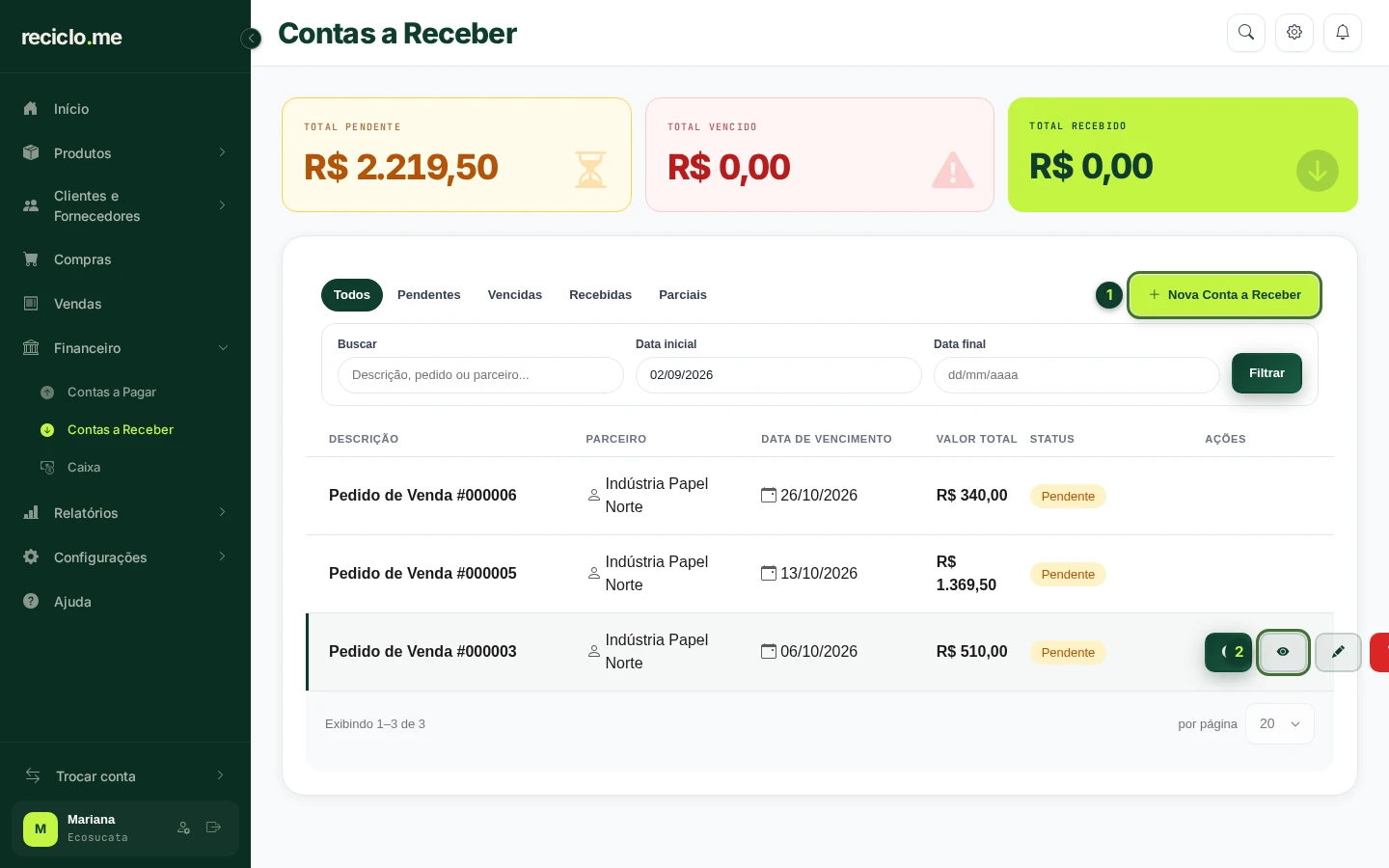
No menu verde, clique em “Financeiro” e depois em “Contas a Receber”. Aqui ficam os valores que os clientes ainda vão pagar para você. Assim como nas contas a pagar, ao concluir um pedido de venda a conta a receber dele aparece sozinha.
A tela funciona do mesmo jeito: os quadros mostram o “Total Pendente”, o “Total Vencido” e o “Total Recebido”, e as abas “Todos”, “Pendentes”, “Vencidas”, “Recebidas” e “Parciais” ajudam a filtrar. Para lançar um valor a receber que não veio de uma venda, clique em “Nova Conta a Receber” (marcado com o número 1 na imagem). Os botões de ação de cada linha, como o olho (marcado com o número 2), aparecem ao passar o mouse sobre ela.
-
6
Registrar o recebimento de uma venda
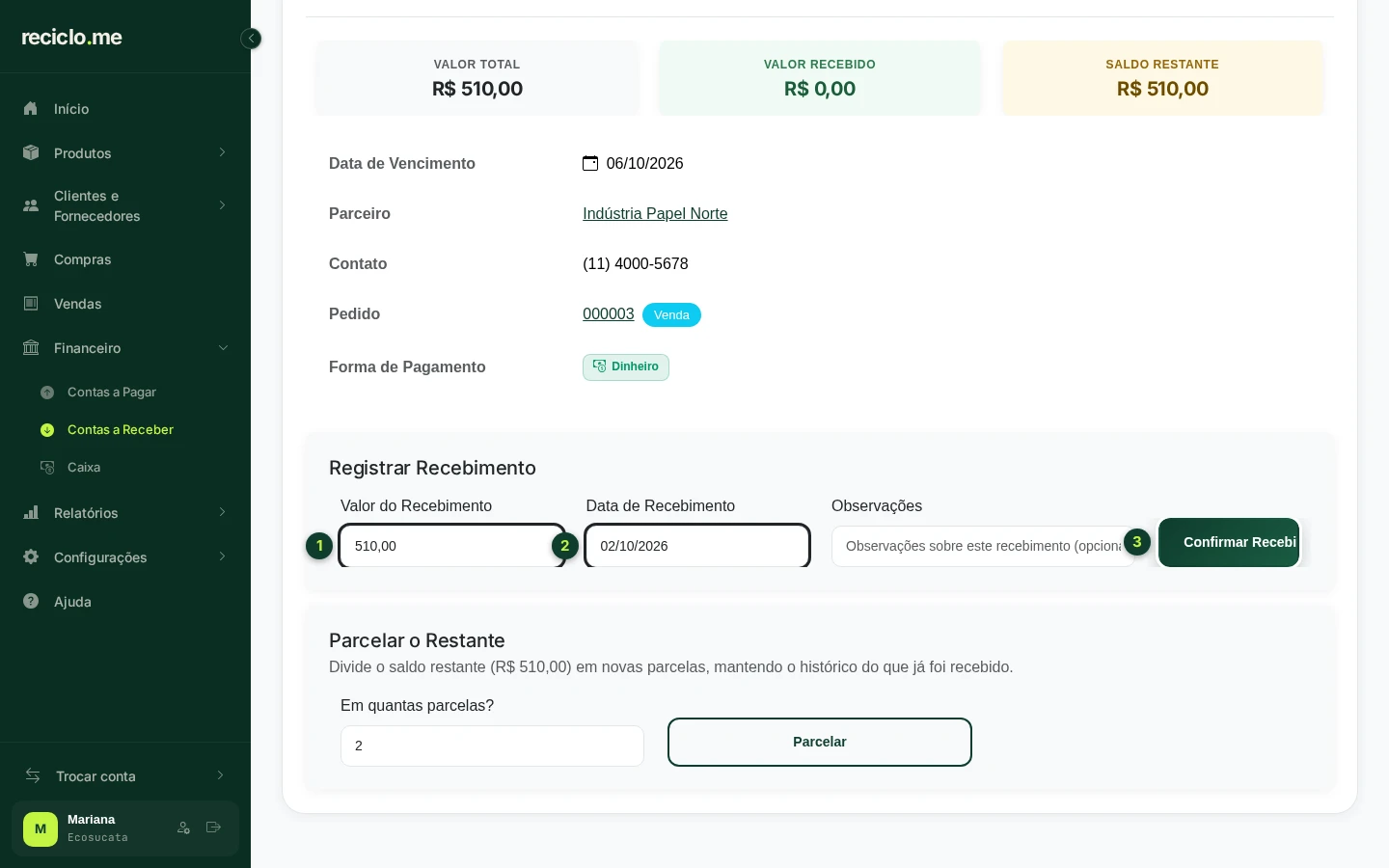
Quando o cliente pagar, passe o mouse sobre a conta na lista e clique no botão com o olho (“Ver”) (marcado com o número 2 na imagem anterior) para abrir os detalhes. Existe também o botão verde com o visto (“Marcar como Recebido”), que quita o saldo restante de uma vez, com a data de hoje. Para escolher o valor e a data, use a área “Registrar Recebimento”, na tela de detalhes. Preencha assim:
1. “Valor do Recebimento” (marcado com o número 1): já vem com o saldo restante. Se o cliente pagou só uma parte, escreva o valor menor.
2. “Data de Recebimento” (marcado com o número 2): já vem com o dia de hoje.
3. Clique em “Confirmar Recebimento” (marcado com o número 3).Pronto! A conta passa a “Recebido” e o valor entra no seu caixa.
-
7
Acompanhar o “Caixa”
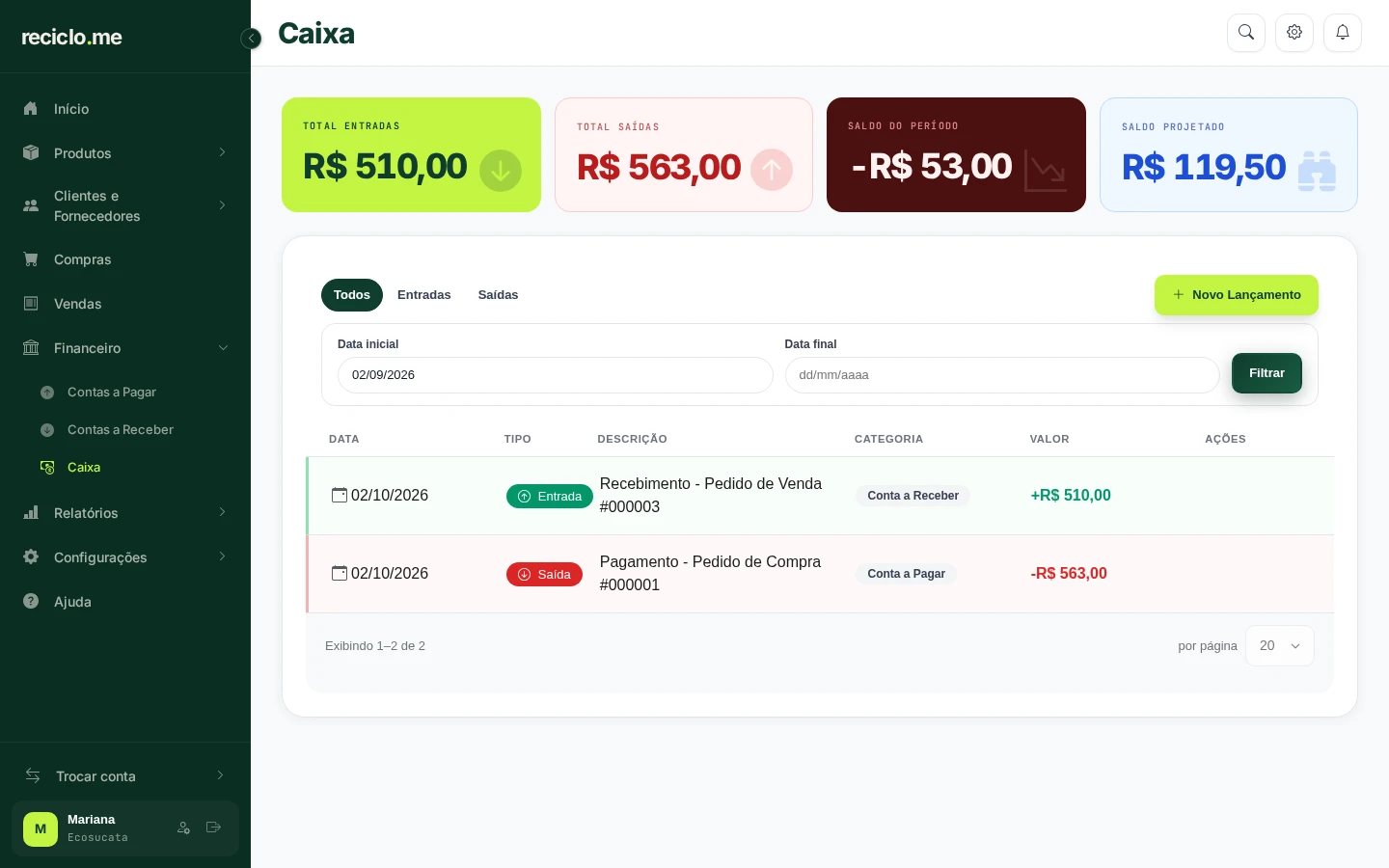
No menu verde, clique em “Financeiro” e depois em “Caixa”. Esta tela é o extrato do seu dinheiro: cada pagamento e cada recebimento que você registra vira um lançamento aqui, como “Entrada” (dinheiro que entrou) ou “Saída” (dinheiro que saiu).
Os quatro quadros do alto mostram o “Total Entradas”, o “Total Saídas”, o “Saldo do Período” (entradas menos saídas) e o “Saldo Projetado”, que é como o seu caixa ficará quando você receber e pagar tudo o que ainda está pendente.
Use as abas “Todos”, “Entradas” e “Saídas” e o filtro de datas para analisar um período. Para registrar manualmente uma entrada ou saída, clique em “Novo Lançamento”.
Perguntas rápidas
- De onde vêm as contas a pagar e a receber?
- Elas aparecem sozinhas quando você conclui um pedido: uma compra concluída gera uma conta a pagar e uma venda concluída gera uma conta a receber. Você também pode lançar contas avulsas em “Nova Conta a Pagar” e “Nova Conta a Receber”.
- Posso pagar ou receber só uma parte do valor?
- Pode. Na área “Registrar Pagamento” ou “Registrar Recebimento”, escreva um valor menor que o saldo restante. A conta fica como “Parcial” até você registrar o resto. Se preferir, use “Parcelar o Restante” para dividir o saldo em novas parcelas.
- O que é o saldo projetado do caixa?
- É uma previsão: o saldo do período somado ao que você ainda vai receber e subtraído do que ainda vai pagar. Mostra como o caixa ficará se tudo o que está pendente for pago e recebido.
Ainda precisa de ajuda?
Fale com a nossa equipe, ela ajuda você.