-
1
Abrir a tela de “Vendas”
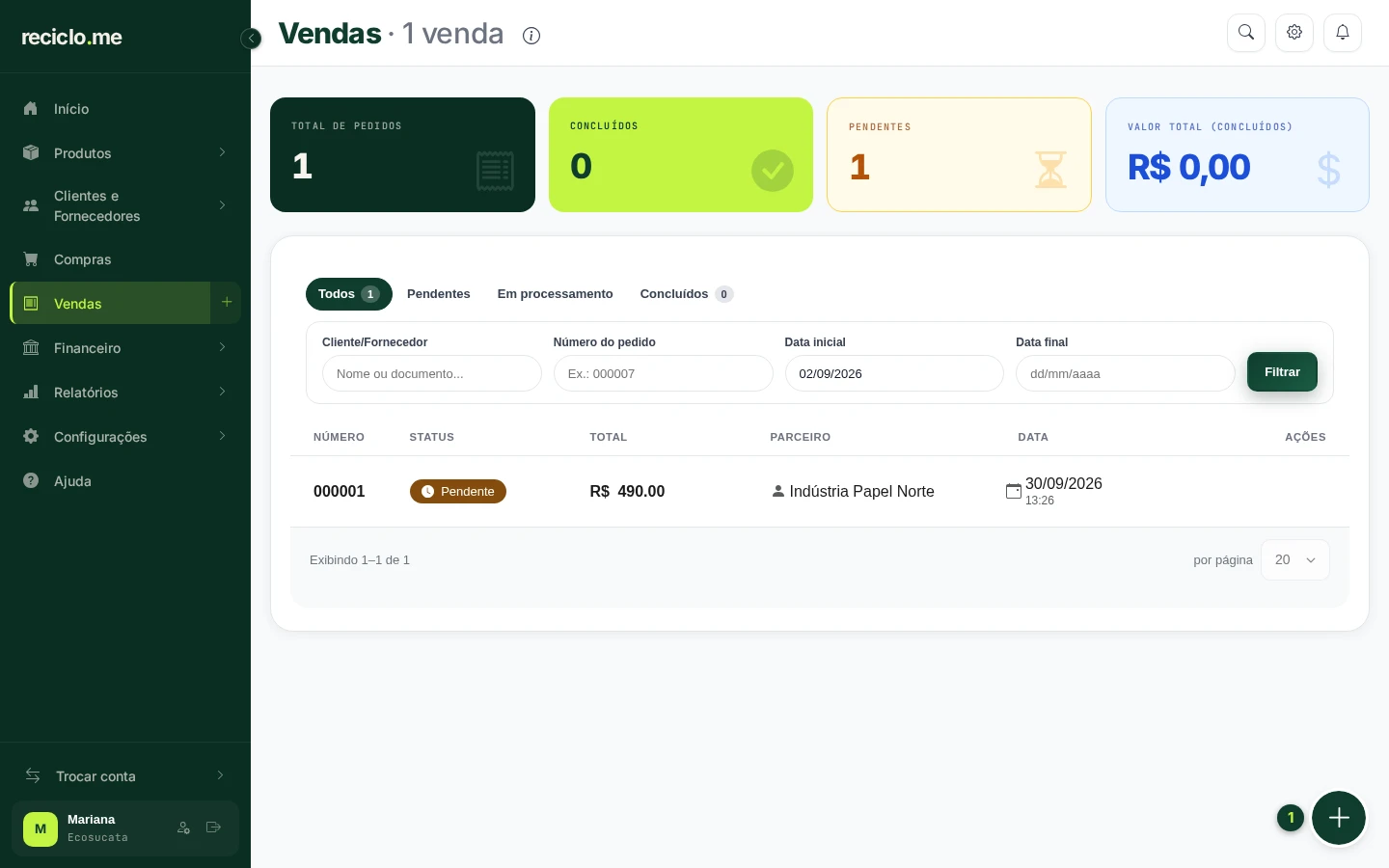
No menu verde do lado esquerdo, clique em “Vendas”. Esta é a tela de pedidos de venda, ou seja, tudo o que você vende para clientes (por exemplo, os fardos de papelão que uma indústria compra de você).
Ela funciona como a tela de “Compras”: no alto, os quadros mostram o resumo das vendas e, logo abaixo, as abas “Todos”, “Pendentes”, “Em processamento” e “Concluídos” e os campos de busca ajudam a encontrar um pedido.
Para registrar uma venda nova, clique no botão redondo verde com o sinal de mais, no canto inferior direito da tela (marcado com o número 1 na imagem). Você também pode usar o sinal de mais ao lado de “Vendas” no menu.
-
2
Informar o cliente e a forma de recebimento
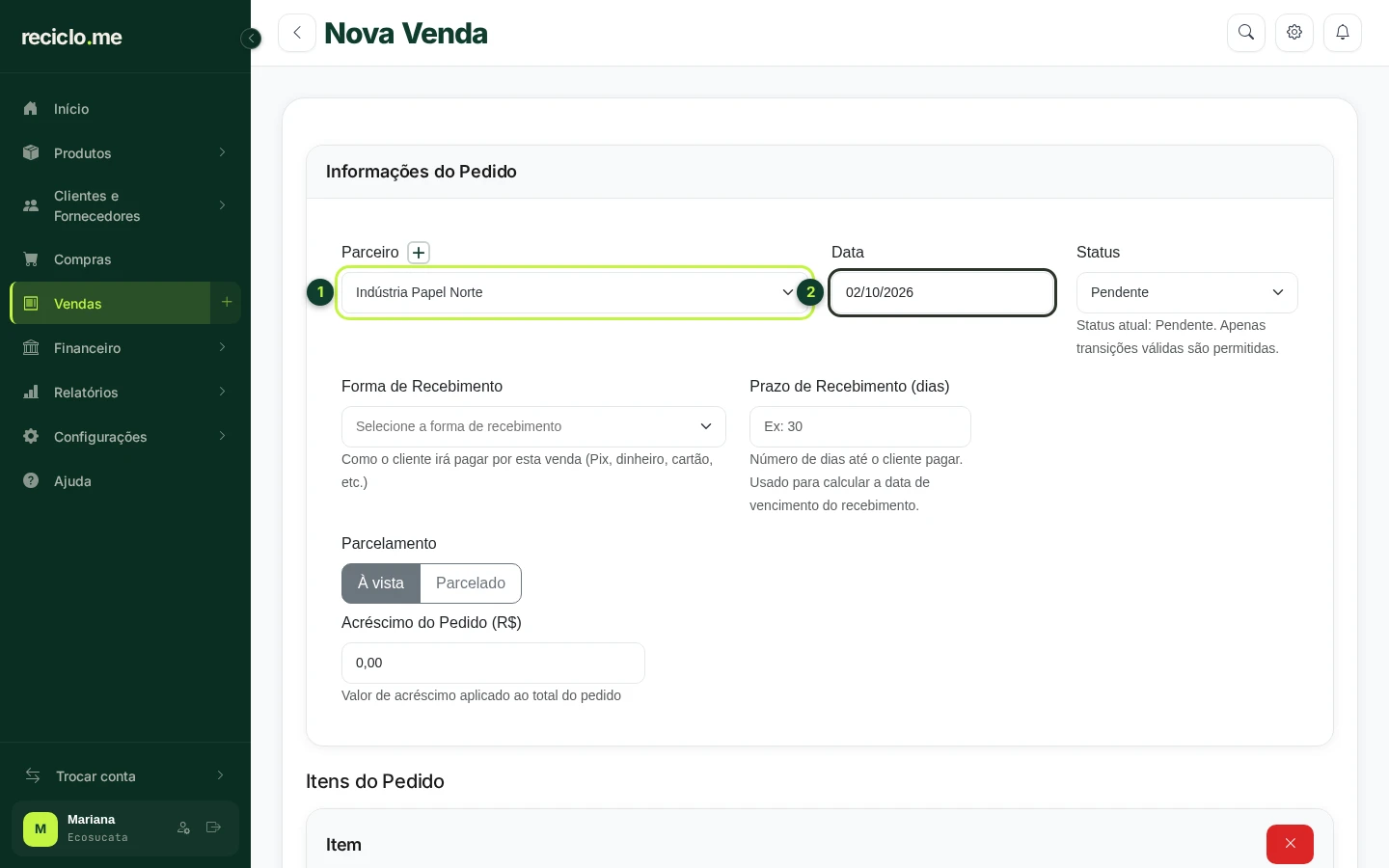
Ao clicar no botão, abre a tela “Nova Venda”. Na primeira parte, “Informações do Pedido”, preencha assim:
1. “Parceiro” (marcado com o número 1): é o cliente para quem você está vendendo. Clique no campo e escolha o nome na lista. Se o cliente ainda não está cadastrado, o botão com o sinal de mais, ao lado do título do campo, cadastra um novo na hora.
2. “Data” (marcado com o número 2): já vem com o dia de hoje. Mude somente se a venda foi feita em outro dia.Em seguida, informe como o cliente vai pagar. Em “Forma de Recebimento”, escolha Pix, dinheiro, cartão ou outra opção. Em “Prazo de Recebimento (dias)”, escreva em quantos dias o cliente paga; o sistema usa esse número para calcular a data de vencimento. Em “Parcelamento”, deixe “À vista” ou escolha “Parcelado”. Se precisar, use o “Acréscimo do Pedido” para somar algum valor ao total.
O “Status” já vem como “Pendente”, e é assim mesmo que deve ficar por enquanto.
-
3
Adicionar o material vendido ao pedido
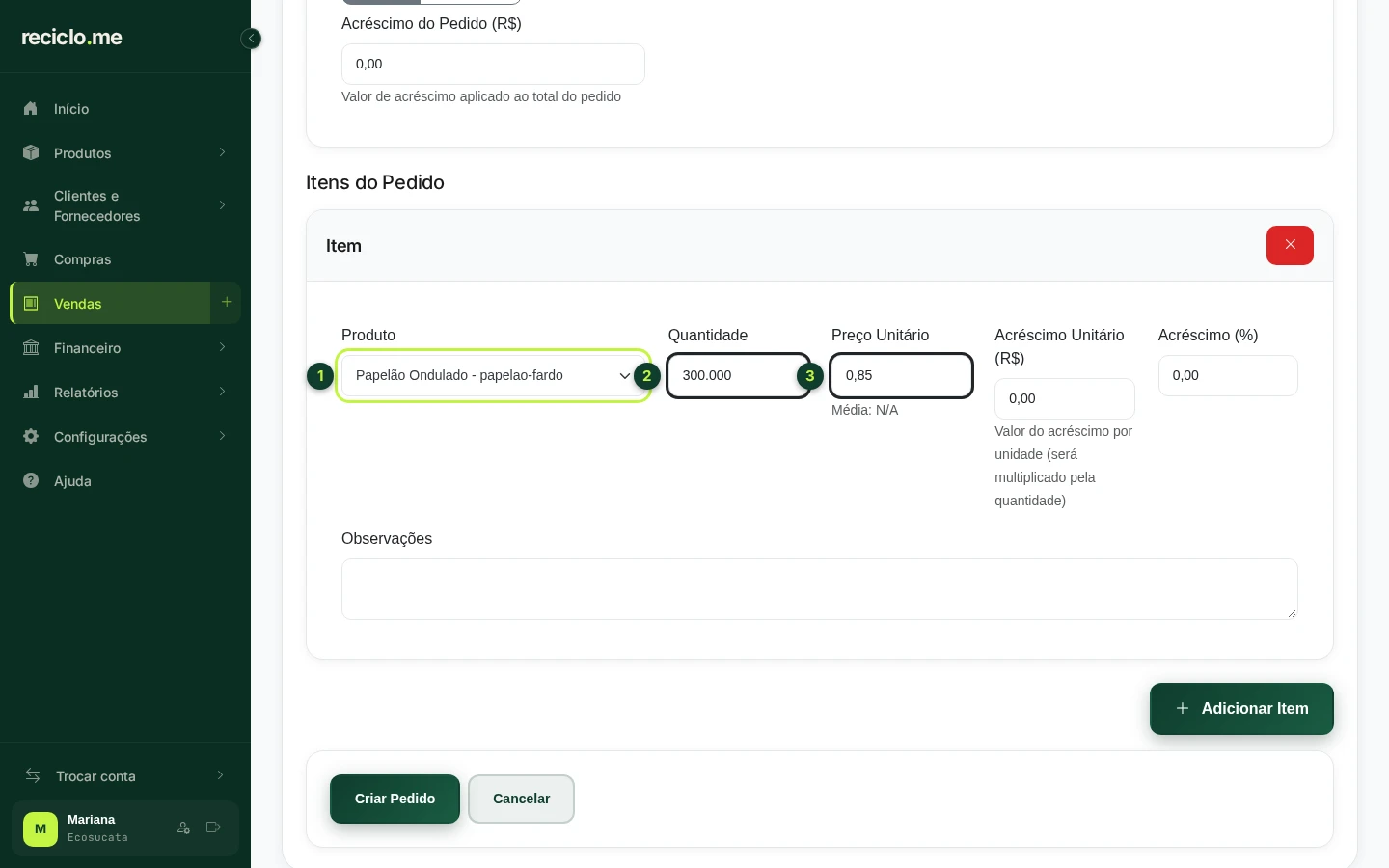
Descendo a tela, você encontra a seção “Itens do Pedido”. Cada item é um material que você está vendendo. Preencha assim:
1. “Produto” (marcado com o número 1): clique no campo, digite o nome e escolha a variante vendida, por exemplo “Papelão Ondulado - Fardo”.
2. “Quantidade” (marcado com o número 2): informe quanto você vendeu. Se o produto é medido por peso, o valor é em quilos. A quantidade não pode ser maior que a que você tem em estoque.
3. “Preço Unitário” (marcado com o número 3): o sistema já sugere o preço de venda cadastrado para essa variante. Se negociou outro valor com o cliente, é só corrigir.Vendeu mais de um material para o mesmo cliente? Clique em “Adicionar Item” e repita. Quando estiver tudo certo, clique no botão verde “Criar Pedido”, no final da tela.
-
4
Conferir o pedido e concluir a venda
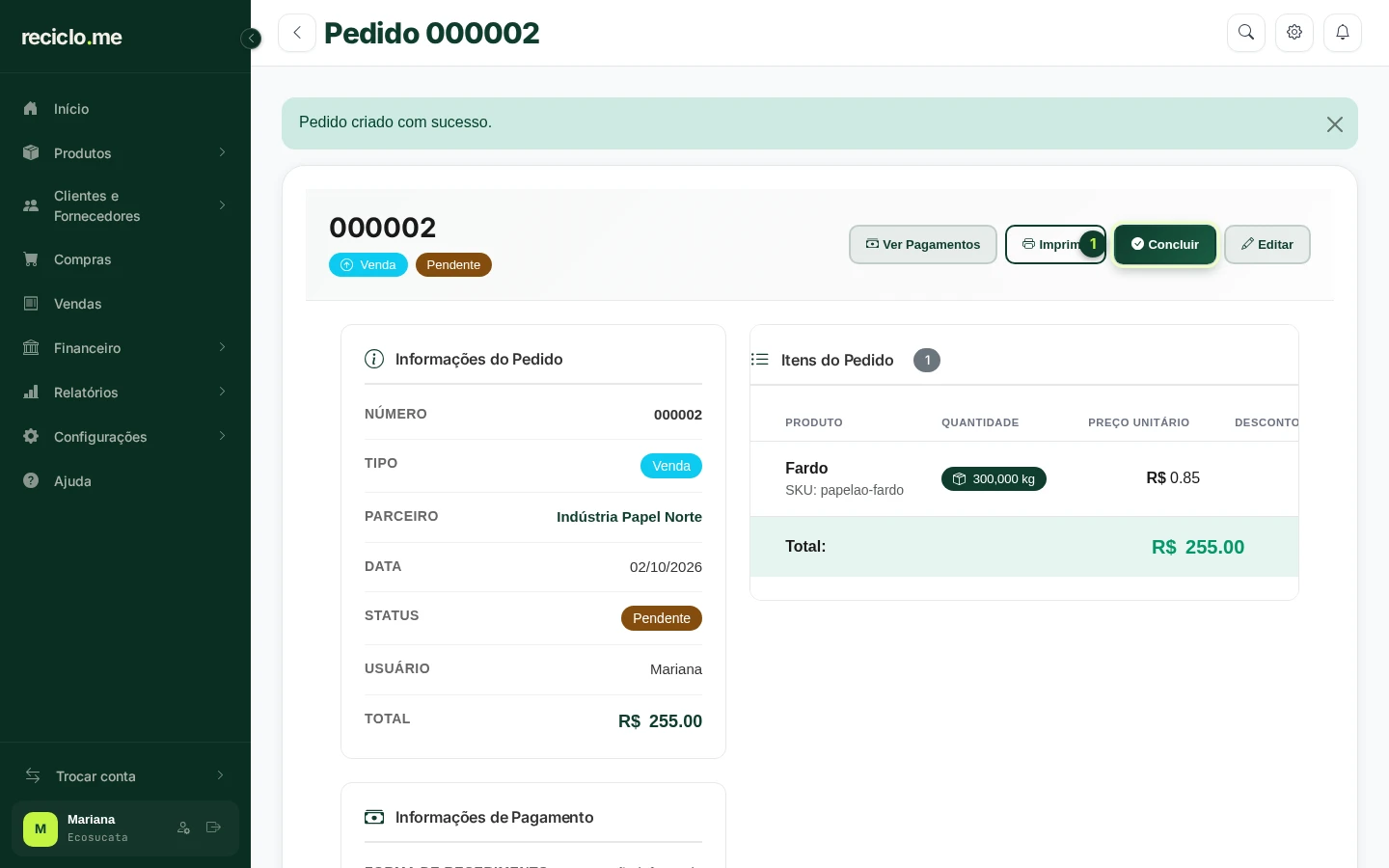
Depois de criar o pedido, abre a tela com os detalhes dele: número, cliente, data, status e total.
O status está “Pendente”. Enquanto o pedido está pendente, nada muda no seu estoque nem no seu financeiro, então você ainda pode corrigir o que precisar clicando em “Editar”.
Quando o material tiver sido entregue e estiver tudo certo, clique no botão verde “Concluir” (marcado com o número 1) e confirme na janelinha que vai aparecer.
-
5
Entender o que acontece ao concluir
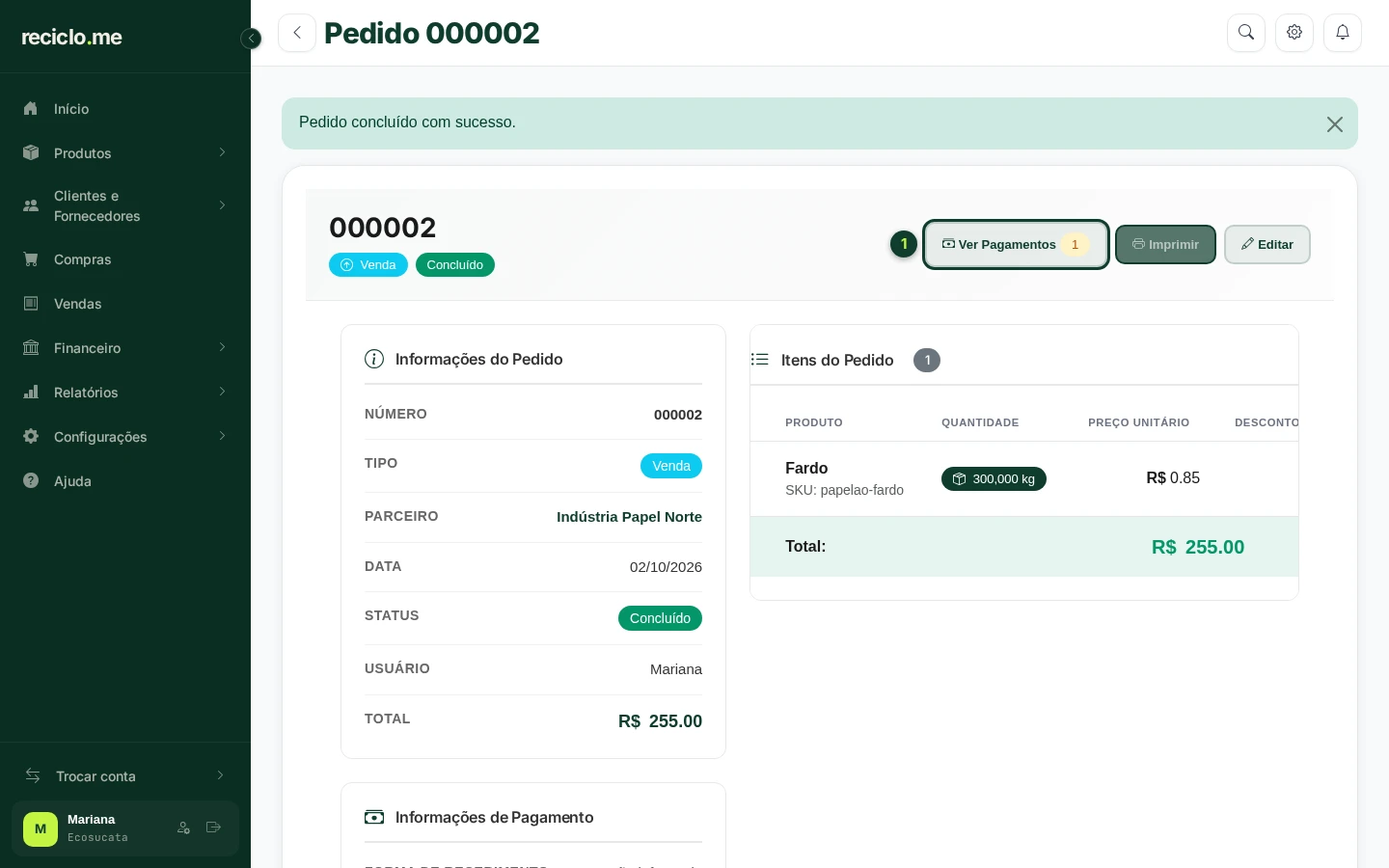
Pronto! O status do pedido mudou para “Concluído”. Ao concluir uma venda, o Reciclo.me faz duas coisas sozinho:
1. Baixa o estoque: as quantidades vendidas saem do estoque das variantes do pedido.
2. Cria a conta a receber: o valor da venda vai para o financeiro, para você acompanhar o que o cliente ainda vai pagar.Para ver essa conta a receber, clique no botão “Ver Pagamentos” (marcado com o número 1).
Perguntas rápidas
- Posso vender mais do que tenho em estoque?
- Não. Se a quantidade do pedido for maior que o estoque disponível da variante, o sistema avisa e não deixa concluir a venda. Antes, registre a entrada do material em uma compra ou em um ajuste de estoque.
- Posso corrigir uma venda depois de criada?
- Enquanto o pedido estiver “Pendente”, sim: abra o pedido e clique em “Editar”. Depois de concluído, o pedido fica bloqueado para valores: quantidade, preços e acréscimos não podem mais ser mudados, só as observações, porque o estoque e o financeiro já foram atualizados.
- Posso cadastrar o cliente durante a venda?
- Sim. Na tela “Nova Venda”, clique no botão com o sinal de mais ao lado do campo “Parceiro” e cadastre o cliente sem sair do pedido.
Ainda precisa de ajuda?
Fale com a nossa equipe, ela ajuda você.