-
1
Abrir o cadastro do fornecedor
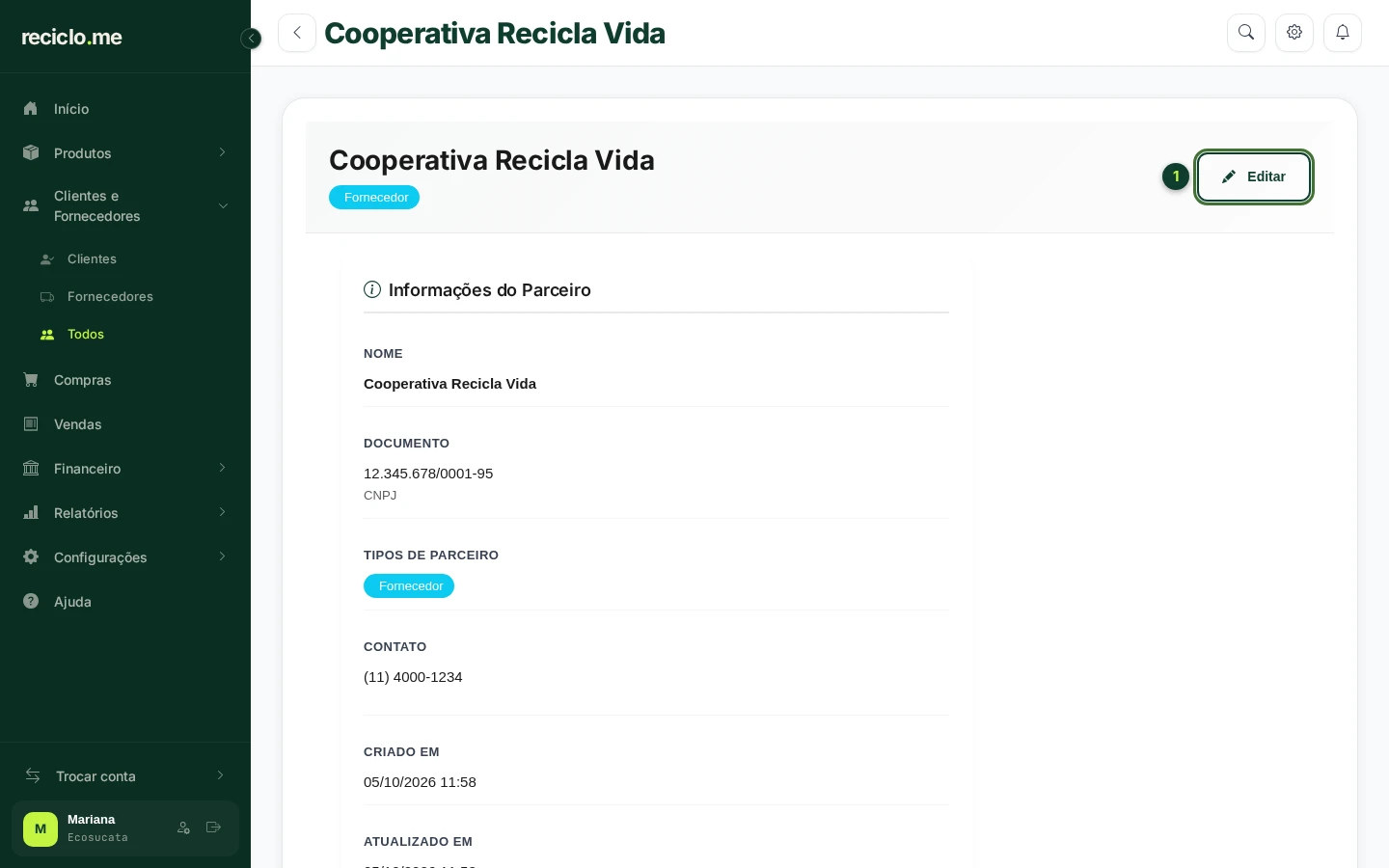
As formas de pagamento ficam dentro do cadastro de cada cliente ou fornecedor, e não valem para a empresa toda. No menu verde do lado esquerdo, clique em “Clientes e Fornecedores” e, na lista que abrir, em “Fornecedores” (ou “Todos”). Passe o mouse sobre a linha do fornecedor (no celular, toque nela) e clique no botão com o olho, “Ver”, para abrir os dados dele.
No alto da tela do parceiro, clique no botão “Editar” (marcado com o número 1 na imagem).
-
2
Adicionar uma forma de pagamento
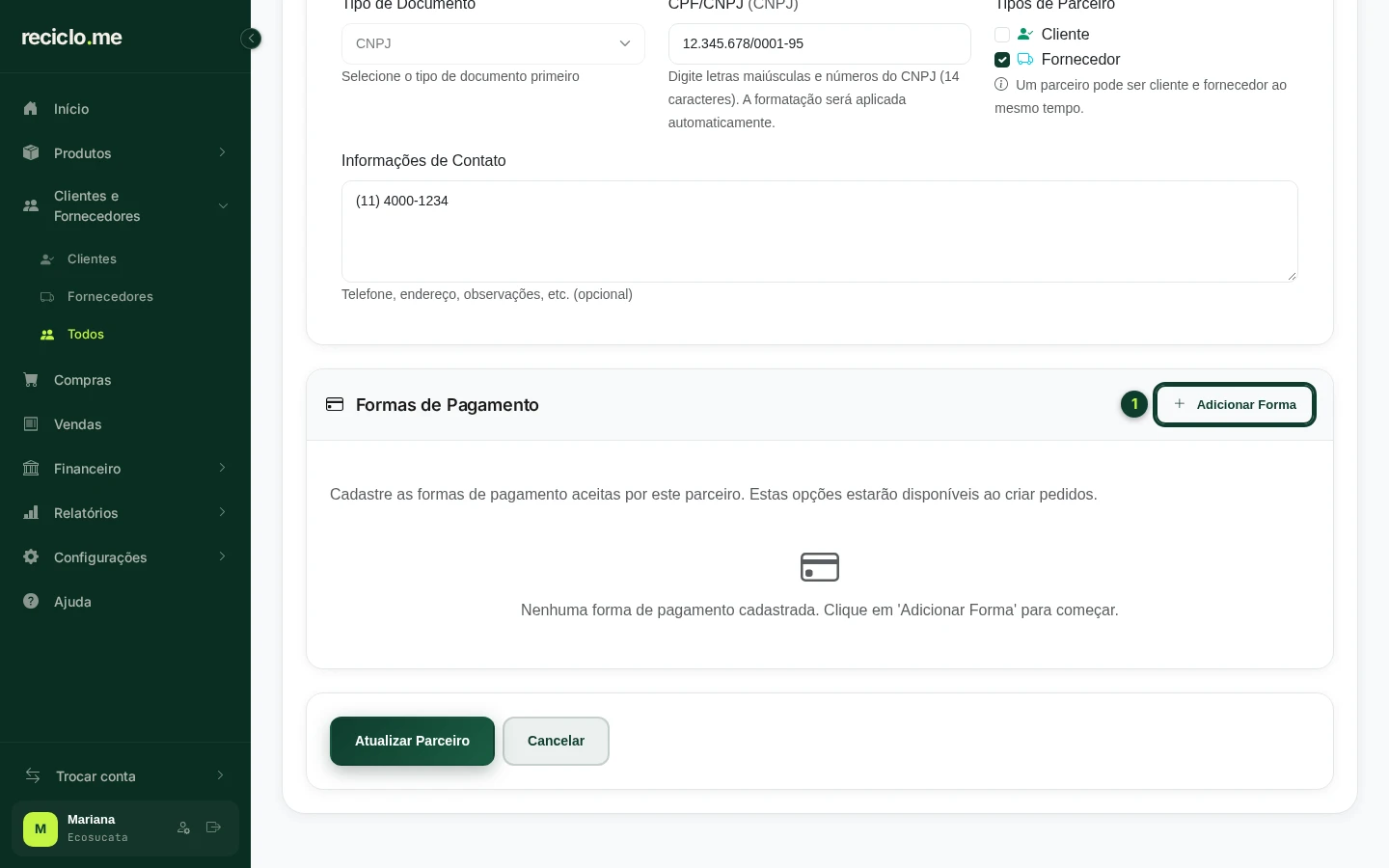
Na tela de edição, role até o quadro “Formas de Pagamento”, perto do fim do formulário. Clique no botão “Adicionar Forma” (marcado com o número 1 na imagem). Você pode cadastrar quantas formas quiser para o mesmo fornecedor, por exemplo um PIX e um boleto.
-
3
Preencher os dados da forma de pagamento
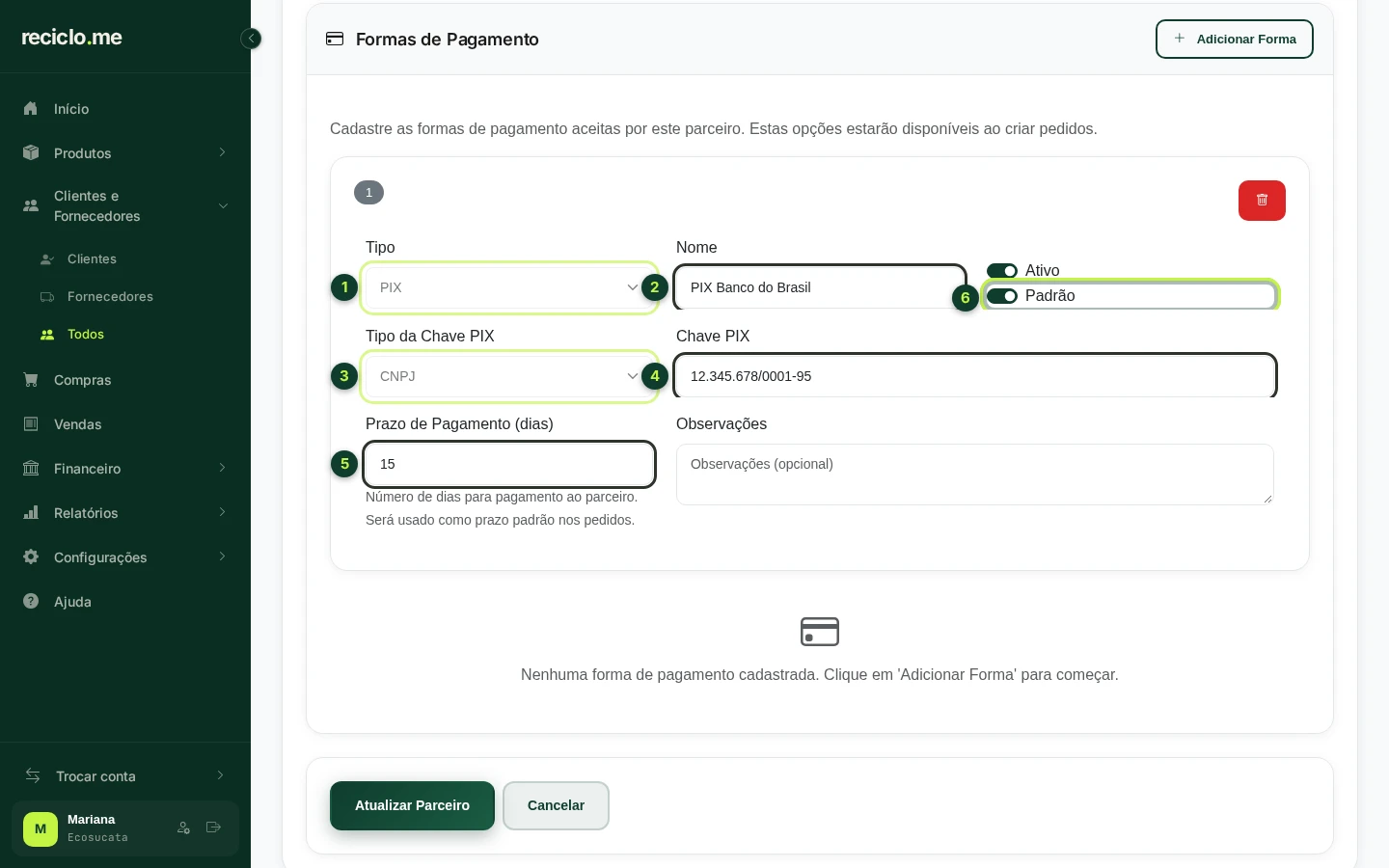
Ao clicar em “Adicionar Forma”, aparece um quadro para preencher. Preencha assim:
1. “Tipo” (marcado com o número 1): escolha “Dinheiro”, “PIX”, “Boleto”, “Cartão de Crédito”, “Cartão de Débito”, “Cheque” ou “Transferência Bancária”.
2. “Nome” (marcado com o número 2): um nome para você reconhecer, como “PIX Banco do Brasil” ou “Boleto 30 dias”.
3. “Tipo da Chave PIX” (marcado com o número 3): aparece quando o tipo é “PIX”. Escolha “CPF”, “CNPJ”, “E-mail”, “Telefone” ou “Chave Aleatória”.
4. “Chave PIX” (marcado com o número 4): digite a chave. No tipo “PIX” ela é obrigatória.
5. “Prazo de Pagamento (dias)” (marcado com o número 5): em quantos dias você costuma pagar esse fornecedor. Ele será usado como prazo padrão nos pedidos (opcional).
6. “Padrão” (marcado com o número 6): ligue se essa for a forma que você mais usa com o fornecedor. Só uma forma pode ser a padrão por parceiro.Se o tipo for “Transferência Bancária”, aparecem os campos “Banco”, “Agência” e “Conta”. Há também o campo “Observações” (opcional) e a chave “Ativo”, que já vem ligada. Para terminar, clique no botão verde “Atualizar Parceiro”, no final do formulário.
-
4
Conferir a forma de pagamento salva
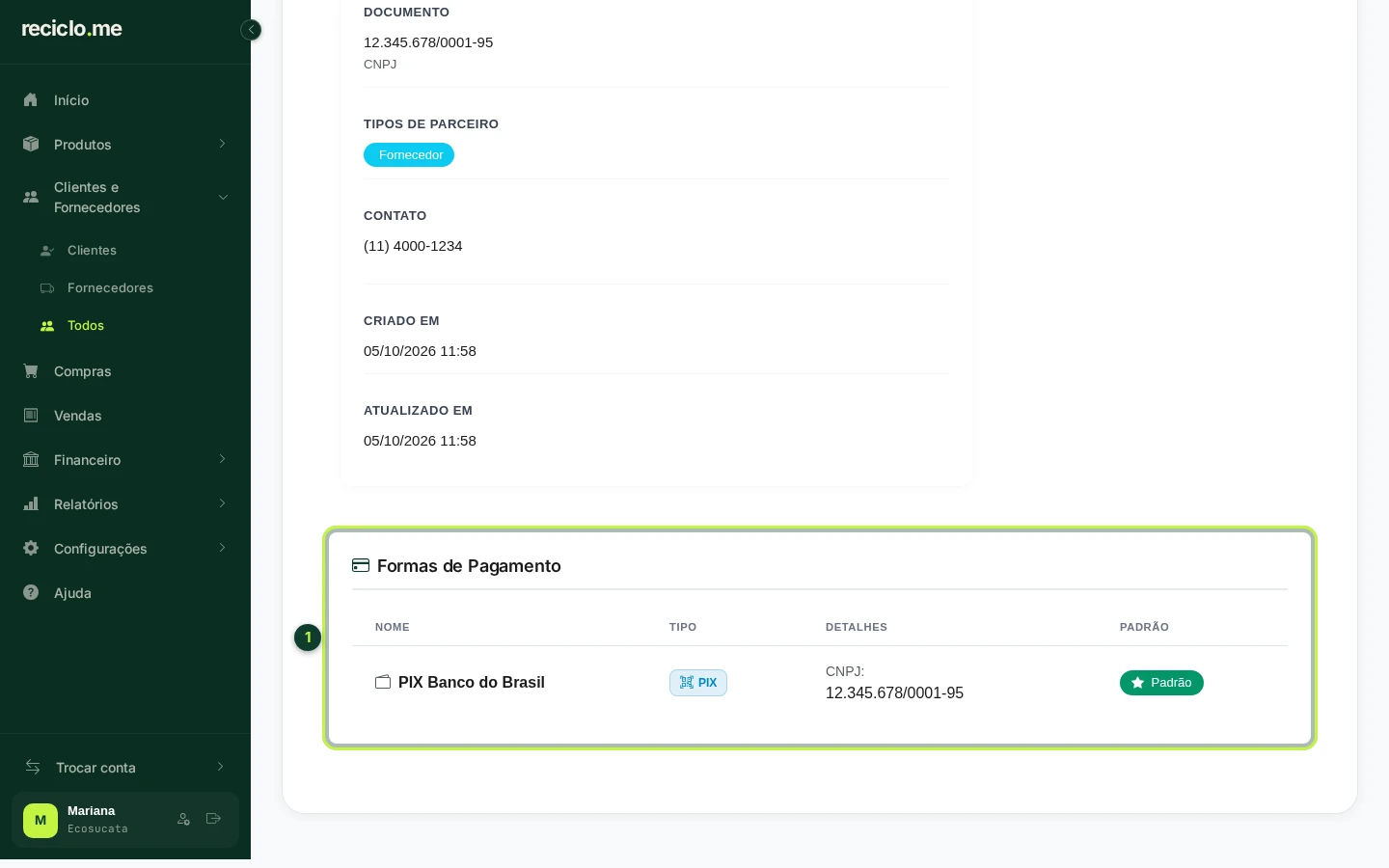
Depois de salvar, abre a tela do parceiro. Role até o fim: o quadro “Formas de Pagamento” (marcado com o número 1 na imagem) lista cada forma com o “Nome”, o “Tipo”, os “Detalhes” (como a chave PIX) e a etiqueta “Padrão” na que você escolheu como principal.
Para mudar algo depois, clique em “Editar” de novo, corrija o quadro da forma e clique em “Atualizar Parceiro”.
-
5
Usar a forma de pagamento em uma compra
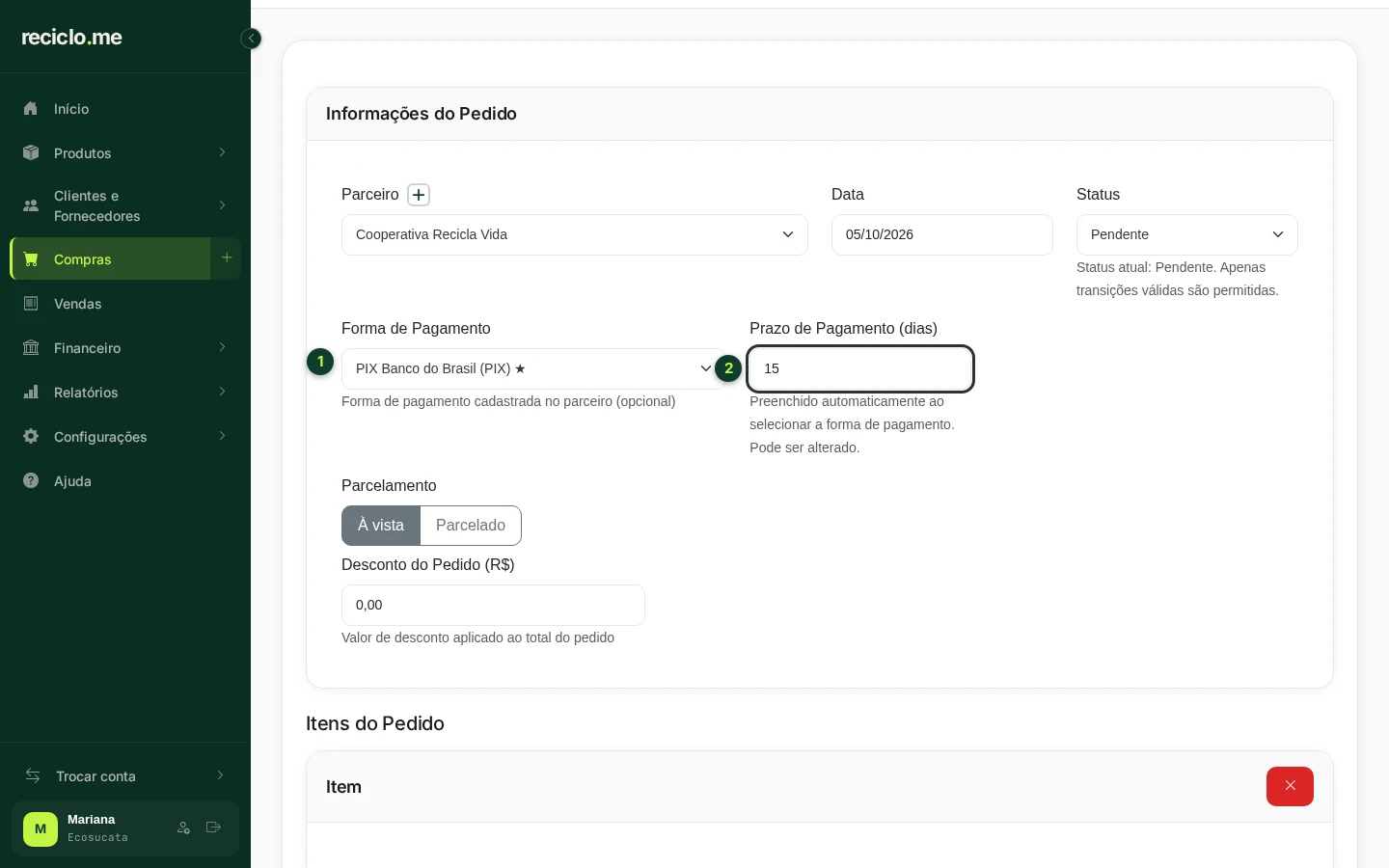
Na tela “Nova Compra” (menu verde “Compras” e botão de novo pedido), escolha primeiro o “Parceiro”. Se esse fornecedor tem formas de pagamento ativas, aparece o campo “Forma de Pagamento” (marcado com o número 1 na imagem) com a lista delas. A forma padrão vem com uma estrela (★).
Ao escolher uma forma, o “Prazo de Pagamento (dias)” (marcado com o número 2) é preenchido sozinho com o prazo cadastrado nela. O campo pode ser editado, mas em pedidos parcelados o sistema usa o prazo da forma de pagamento escolhida. Os dois campos são opcionais.
-
6
Escolher a forma de recebimento em uma venda
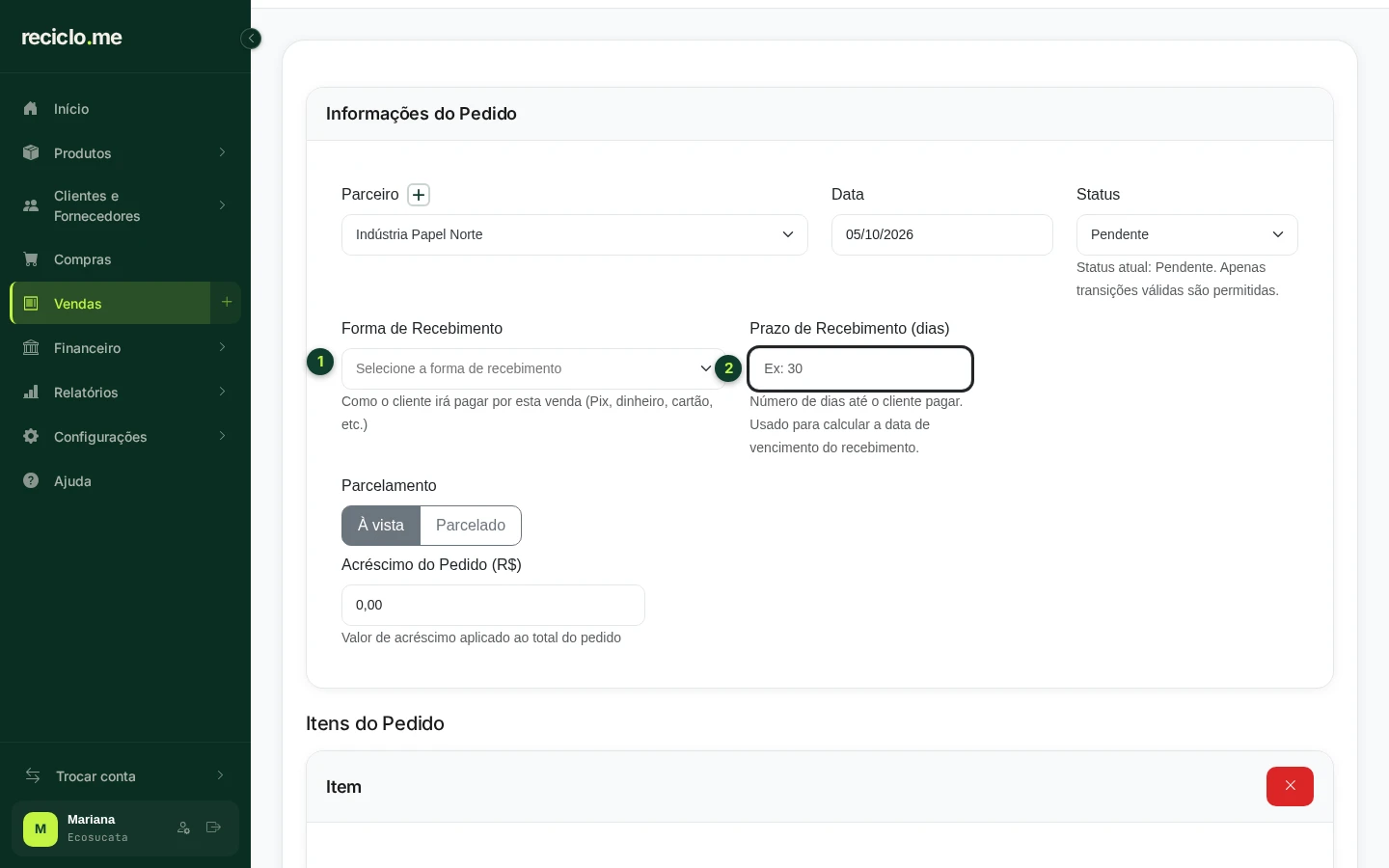
Na venda, o caminho é o inverso: quem paga é o cliente. Na tela “Nova Venda”, o campo “Forma de Recebimento” (marcado com o número 1 na imagem) mostra as mesmas opções de tipo (como “PIX”, “Dinheiro” e “Cartão de Crédito”) e você escolhe livremente, sem depender do que está cadastrado no cliente.
O campo “Prazo de Recebimento (dias)” (marcado com o número 2) você digita. Ele conta quantos dias o cliente tem para pagar.
Perguntas rápidas
- A forma de pagamento vale para toda a empresa?
- Não. Cada forma pertence a um parceiro e só aparece quando você escolhe esse parceiro em uma compra. A empresa não tem uma lista geral de formas de pagamento.
- O campo “Forma de Pagamento” não aparece na minha compra. Por quê?
- Escolha primeiro o “Parceiro” no pedido. O campo só aparece quando esse fornecedor tem pelo menos uma forma de pagamento ativa cadastrada. Em vendas o campo se chama “Forma de Recebimento” e sempre aparece.
- Preciso informar a chave PIX?
- Sim, quando o tipo é “PIX” o sistema pede a chave e não salva sem ela. Escolha também o tipo da chave: “CPF”, “CNPJ”, “E-mail”, “Telefone” ou “Chave Aleatória”.
- Como troco a forma de pagamento padrão?
- Só pode existir uma forma padrão por parceiro. Edite o parceiro, desligue “Padrão” na forma atual e clique em “Atualizar Parceiro”. Depois edite de novo, ligue “Padrão” na forma nova e salve.
- Como parar de usar uma forma de pagamento sem apagar?
- Edite o parceiro e desligue a chave “Ativo” da forma. Ela deixa de aparecer nas compras novas, mas continua cadastrada para você ligar de novo quando precisar.
- Para que serve o prazo em dias?
- É o número de dias que você tem para pagar (na compra) ou que o cliente tem para pagar (na venda). Quando o pedido é parcelado, cada parcela vence a cada esse número de dias, contando a partir da data do pedido. Numa compra parcelada, vale o prazo da forma de pagamento escolhida. Se nenhum prazo for informado, o parcelamento usa 30 dias.
Ainda precisa de ajuda?
Fale com a nossa equipe, ela ajuda você.