-
1
Abrir a tela de “Compras”
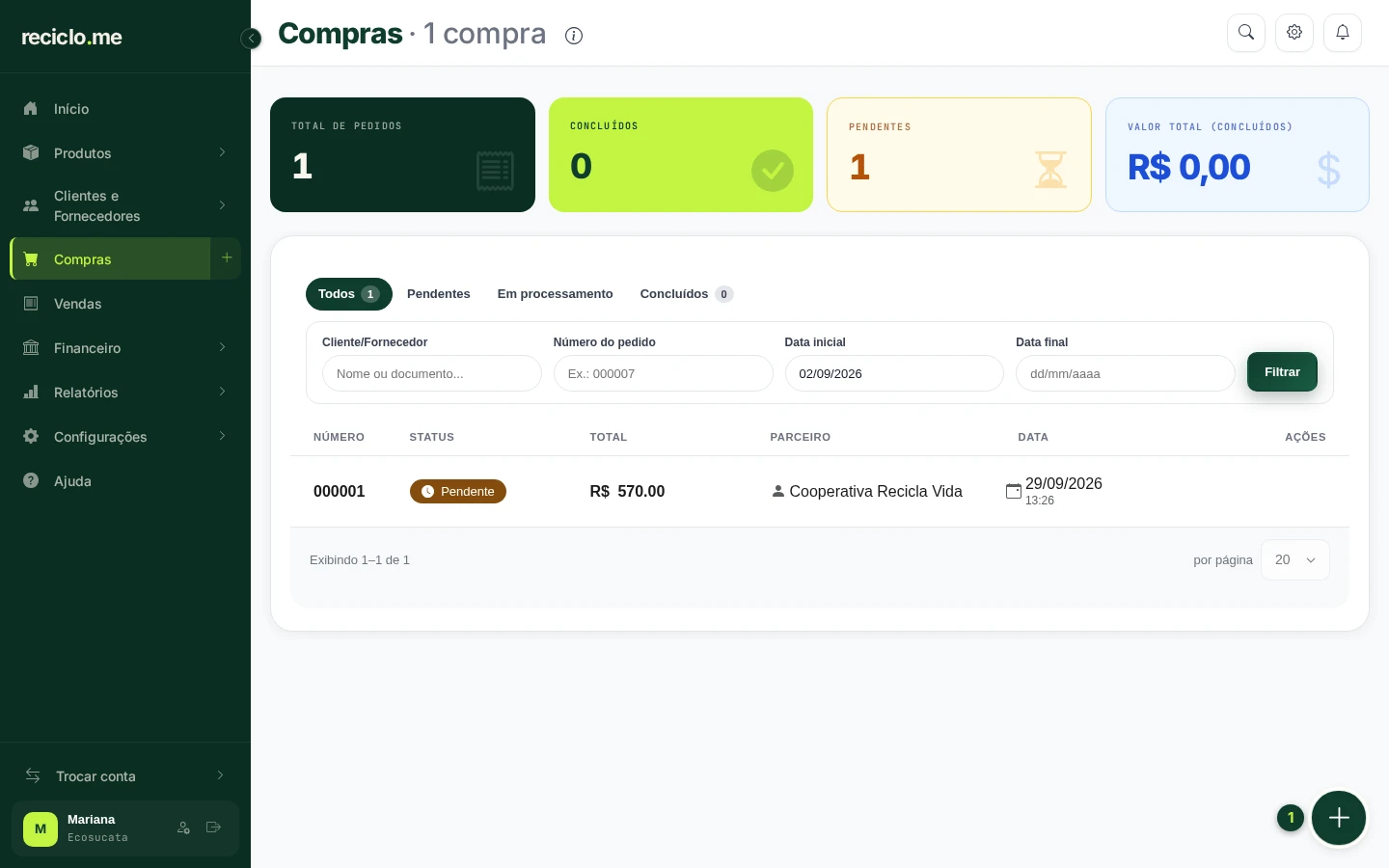
No menu verde do lado esquerdo, clique em “Compras”. Esta é a tela de pedidos de compra, ou seja, tudo o que você compra de fornecedores (por exemplo, o papelão que uma cooperativa entrega para você).
Lá em cima, os quadros mostram um resumo: total de pedidos, quantos já foram concluídos, quantos estão pendentes e o valor total dos concluídos. Logo abaixo, as abas “Todos”, “Pendentes”, “Em processamento” e “Concluídos” ajudam a filtrar a lista, e os campos de busca permitem procurar por fornecedor, número do pedido ou datas.
Para registrar uma compra nova, clique no botão redondo verde com o sinal de mais, no canto inferior direito da tela (marcado com o número 1 na imagem). Você também pode clicar no sinal de mais que aparece ao lado de “Compras” no menu.
-
2
Informar o fornecedor e a data da compra
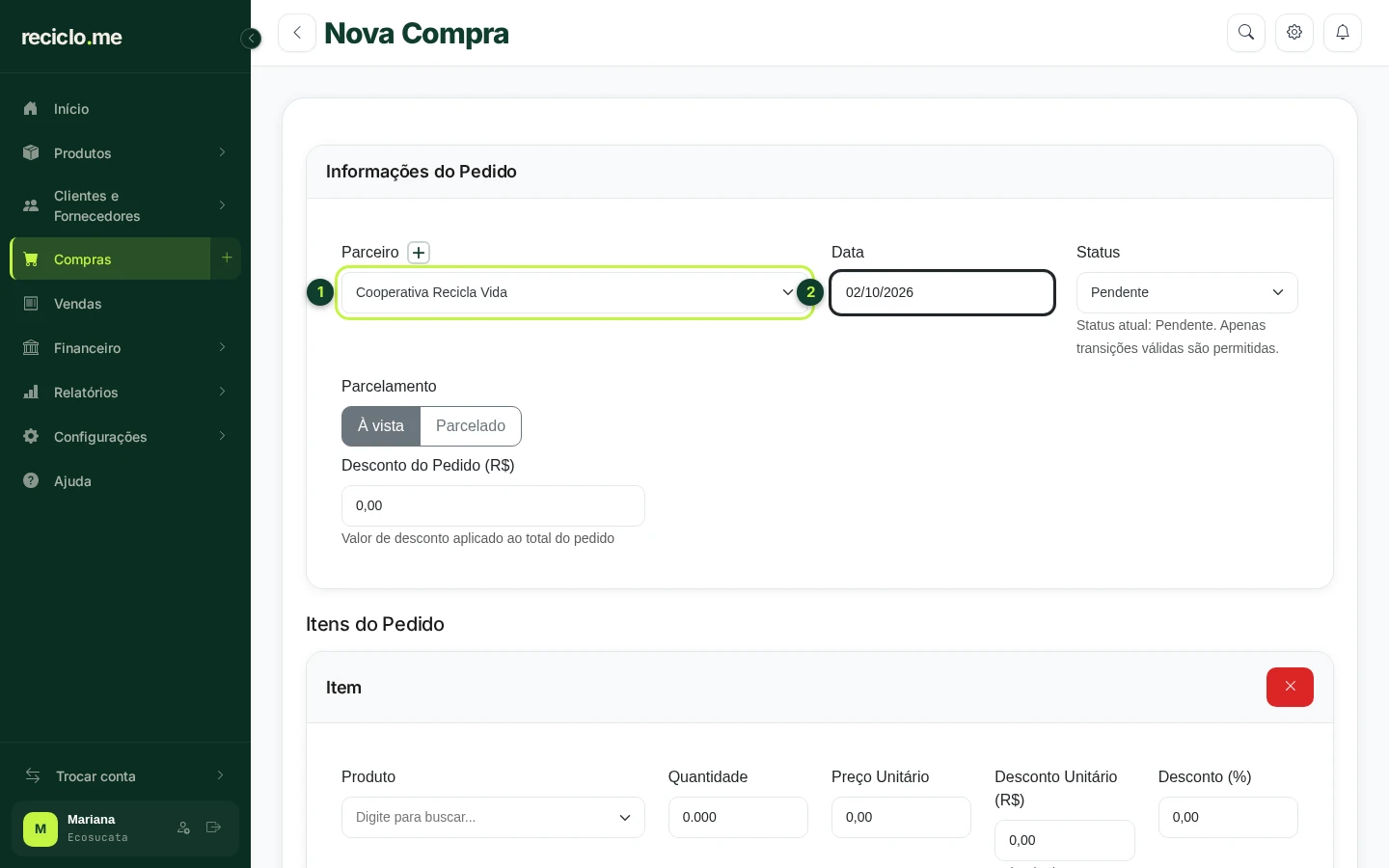
Ao clicar no botão, abre a tela “Nova Compra”. Na primeira parte, “Informações do Pedido”, preencha assim:
1. “Parceiro” (marcado com o número 1): é o fornecedor de quem você está comprando. Clique no campo e escolha o nome na lista. Se o fornecedor ainda não está cadastrado, o botão com o sinal de mais, ao lado do título do campo, cadastra um novo na hora.
2. “Data” (marcado com o número 2): já vem preenchida com o dia de hoje. Mude somente se a compra foi feita em outro dia.O campo “Status” já vem como “Pendente”, e é assim mesmo que deve ficar por enquanto. Em “Parcelamento”, deixe “À vista” se você paga tudo de uma vez ou escolha “Parcelado” para dividir o pagamento. O “Desconto do Pedido” é opcional.
-
3
Adicionar o material comprado ao pedido
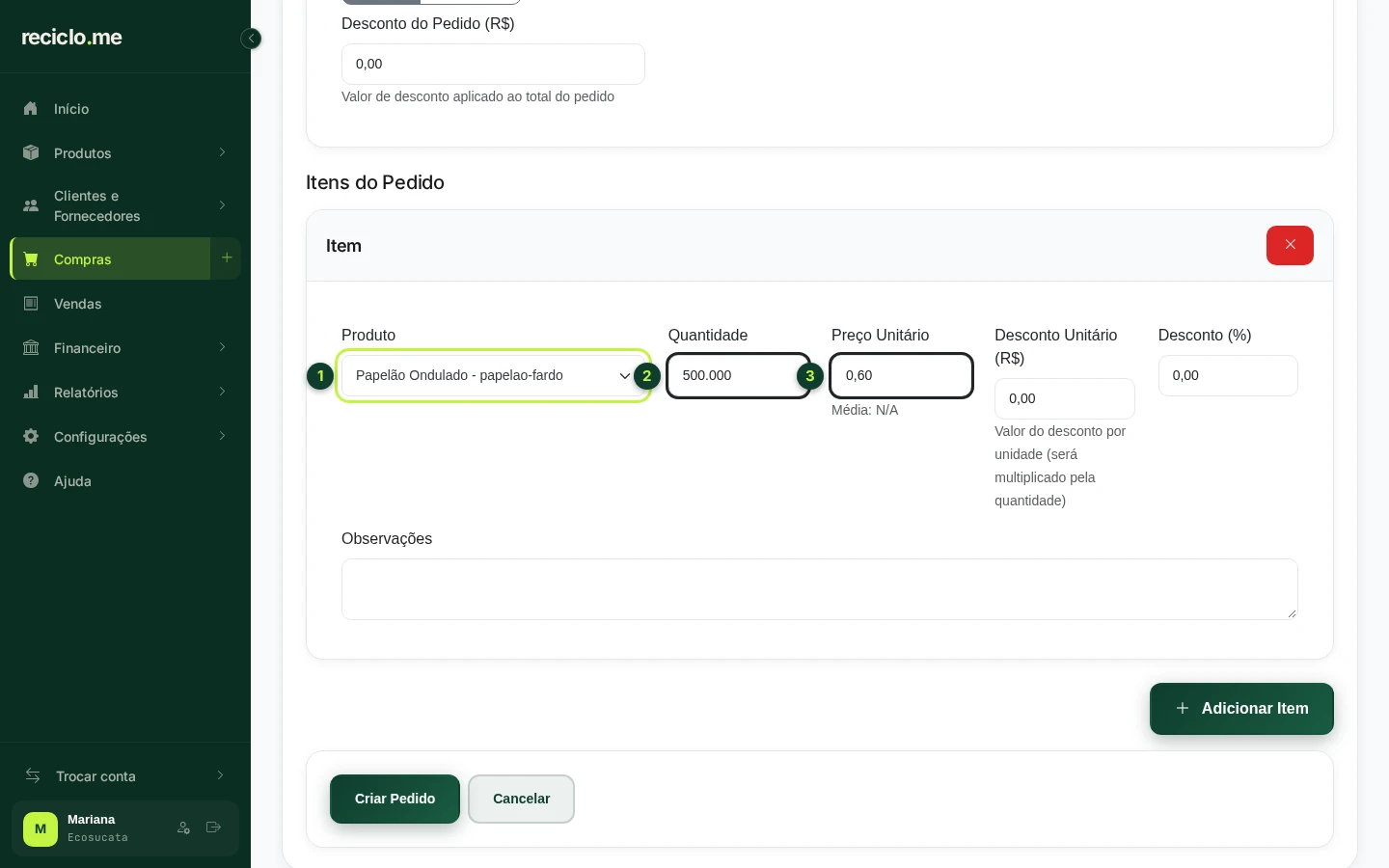
Descendo a tela, você encontra a seção “Itens do Pedido”. Cada item é um material que você está comprando. Preencha assim:
1. “Produto” (marcado com o número 1): clique no campo, digite o nome e escolha a variante comprada, por exemplo “Papelão Ondulado - papelao-fardo”.
2. “Quantidade” (marcado com o número 2): informe quanto você comprou. Se o produto é medido por peso, o valor é em quilos.
3. “Preço Unitário” (marcado com o número 3): o sistema já sugere o preço de compra cadastrado para essa variante. Se hoje o preço foi outro, é só corrigir.Comprou mais de um material do mesmo fornecedor? Clique em “Adicionar Item” e repita. Quando estiver tudo certo, clique no botão verde “Criar Pedido”, no final da tela.
-
4
Conferir o pedido e concluir a compra
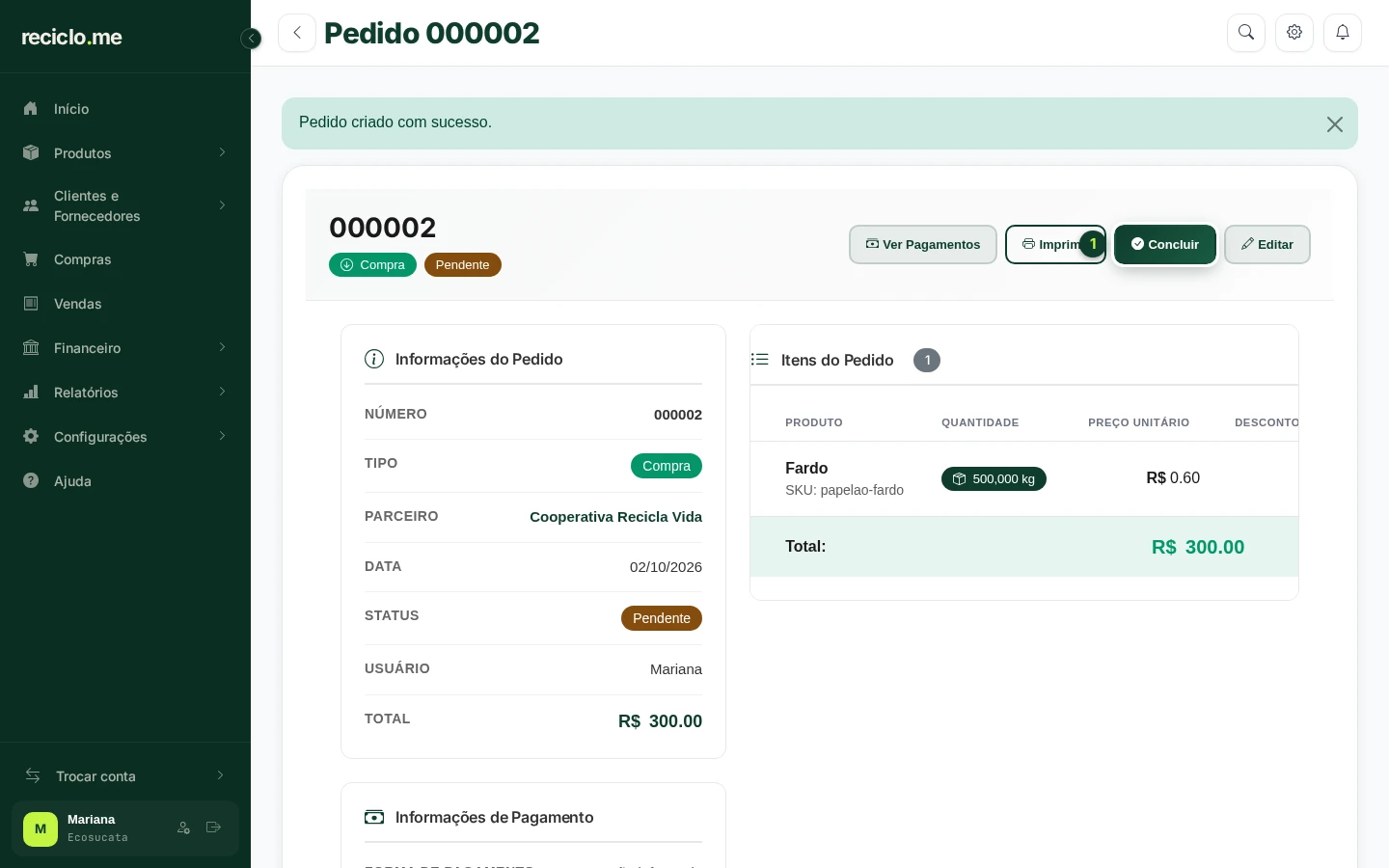
Depois de criar o pedido, abre a tela com os detalhes dele. Lá você vê o número do pedido, o fornecedor, a data, o status e o total.
Repare que o status está “Pendente”. Enquanto o pedido está pendente, nada muda no seu estoque nem no seu financeiro, então você ainda pode corrigir o que precisar clicando em “Editar”.
Quando o material chegar e estiver tudo certo, clique no botão verde “Concluir” (marcado com o número 1) e confirme na janelinha que vai aparecer.
-
5
Entender o que acontece ao concluir
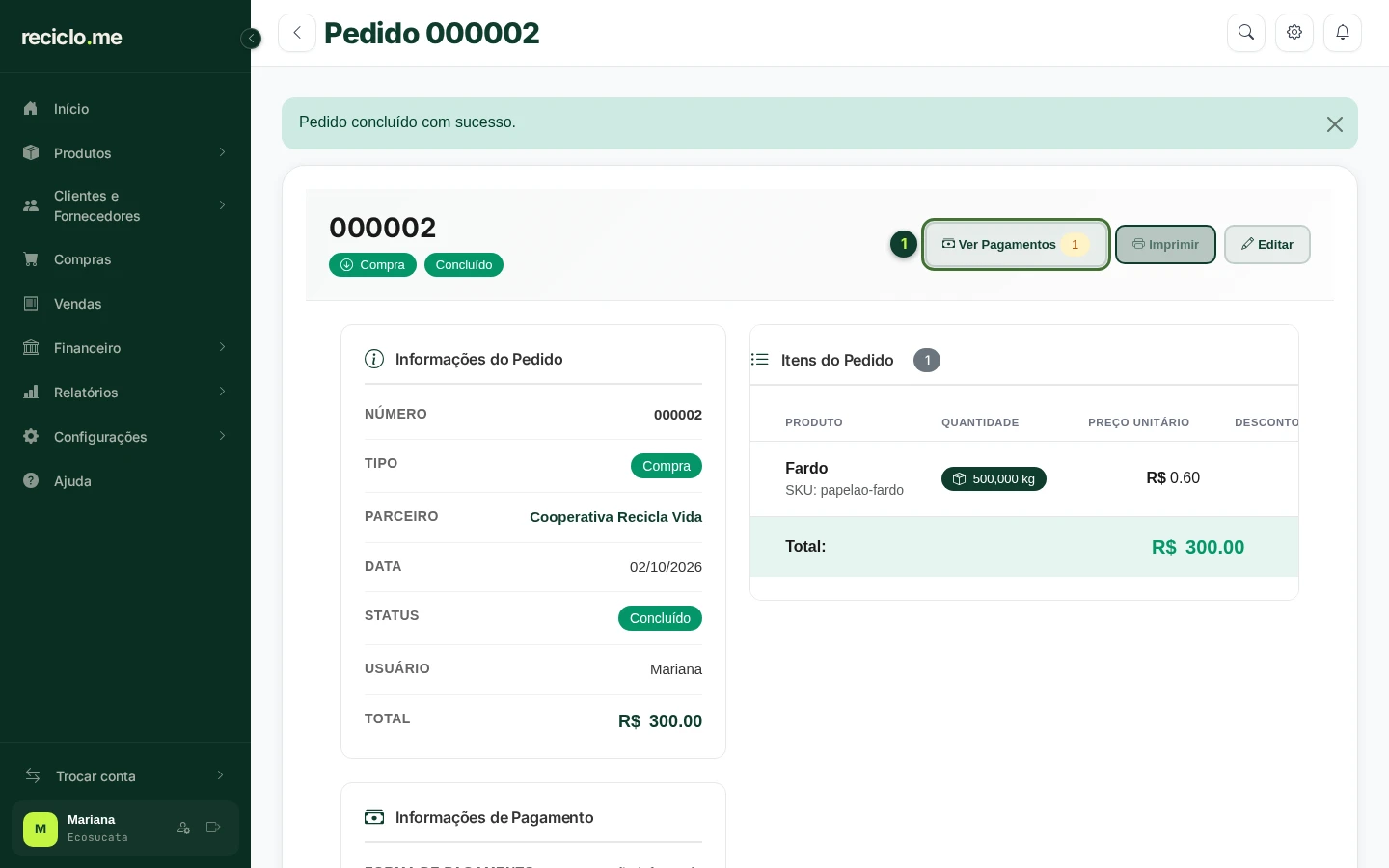
Pronto! O status do pedido mudou para “Concluído”. Ao concluir uma compra, o Reciclo.me faz duas coisas sozinho:
1. Aumenta o estoque: as quantidades compradas entram no estoque das variantes do pedido.
2. Cria a conta a pagar: o valor da compra vai para o financeiro, para você acompanhar o pagamento ao fornecedor.Para ver essa conta a pagar, clique no botão “Ver Pagamentos” (marcado com o número 1).
Perguntas rápidas
- Qual é a diferença entre “Compras” e “Vendas”?
- “Compras” registra o material que você compra de fornecedores, e isso aumenta o seu estoque. “Vendas” registra o material que você vende para clientes, e isso diminui o estoque.
- Por que meu estoque não mudou depois de criar a compra?
- Porque o pedido ainda está “Pendente”. O estoque e o financeiro só são atualizados quando você clica em “Concluir”. Até lá, você pode editar o pedido à vontade.
- Posso cadastrar o fornecedor durante a compra?
- Sim. Na tela “Nova Compra”, clique no botão com o sinal de mais ao lado do campo “Parceiro” e cadastre o fornecedor sem sair do pedido.
- Posso corrigir uma compra depois de concluída?
- Enquanto o pedido estiver “Pendente”, você edita tudo. Depois de concluído, ele fica bloqueado para valores: quantidade, preços e descontos não podem mais ser mudados, só as observações, porque o estoque e o financeiro já foram atualizados.
Ainda precisa de ajuda?
Fale com a nossa equipe, ela ajuda você.