-
1
Abrir a tela “Impressoras” e preparar o computador
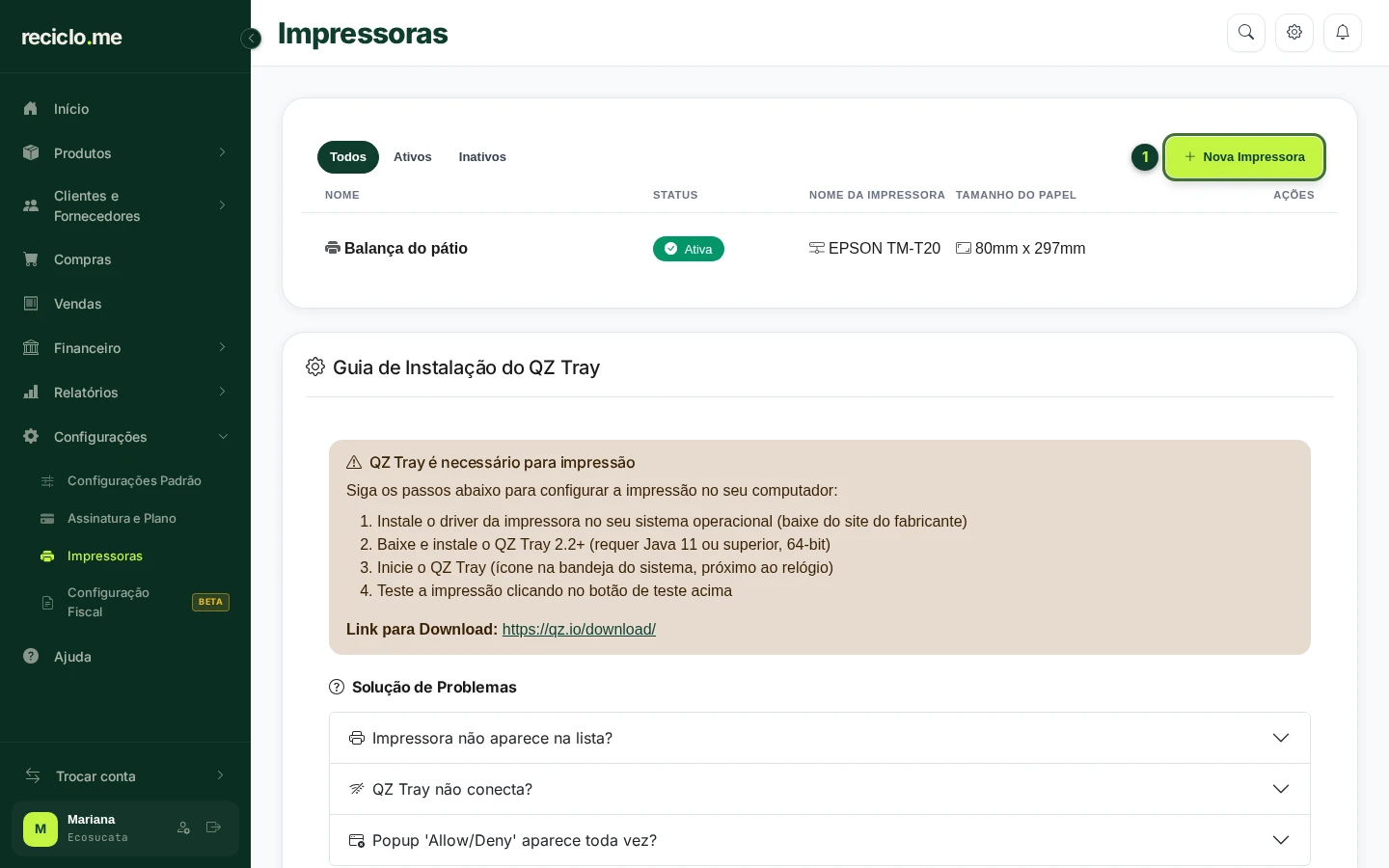
No menu verde do lado esquerdo, clique em “Configurações” e, na lista que abrir, em “Impressoras”. A tela mostra as impressoras já cadastradas, com o “Status”, o “Nome da Impressora” e o “Tamanho do Papel”.
Antes de cadastrar, prepare o computador onde você vai imprimir. Logo abaixo da lista, o quadro “Guia de Instalação do QZ Tray” explica os passos: instalar o driver da impressora (baixado do site do fabricante), instalar o QZ Tray (programa gratuito que conecta o navegador à impressora, versão 2.2 ou mais nova, que precisa do Java 11 ou superior de 64 bits) e deixá-lo aberto, com o ícone perto do relógio. O link para baixar o QZ Tray fica nesse mesmo quadro.
Com tudo pronto, clique no botão verde “Nova Impressora” (marcado com o número 1 na imagem).
-
2
Cadastrar a impressora
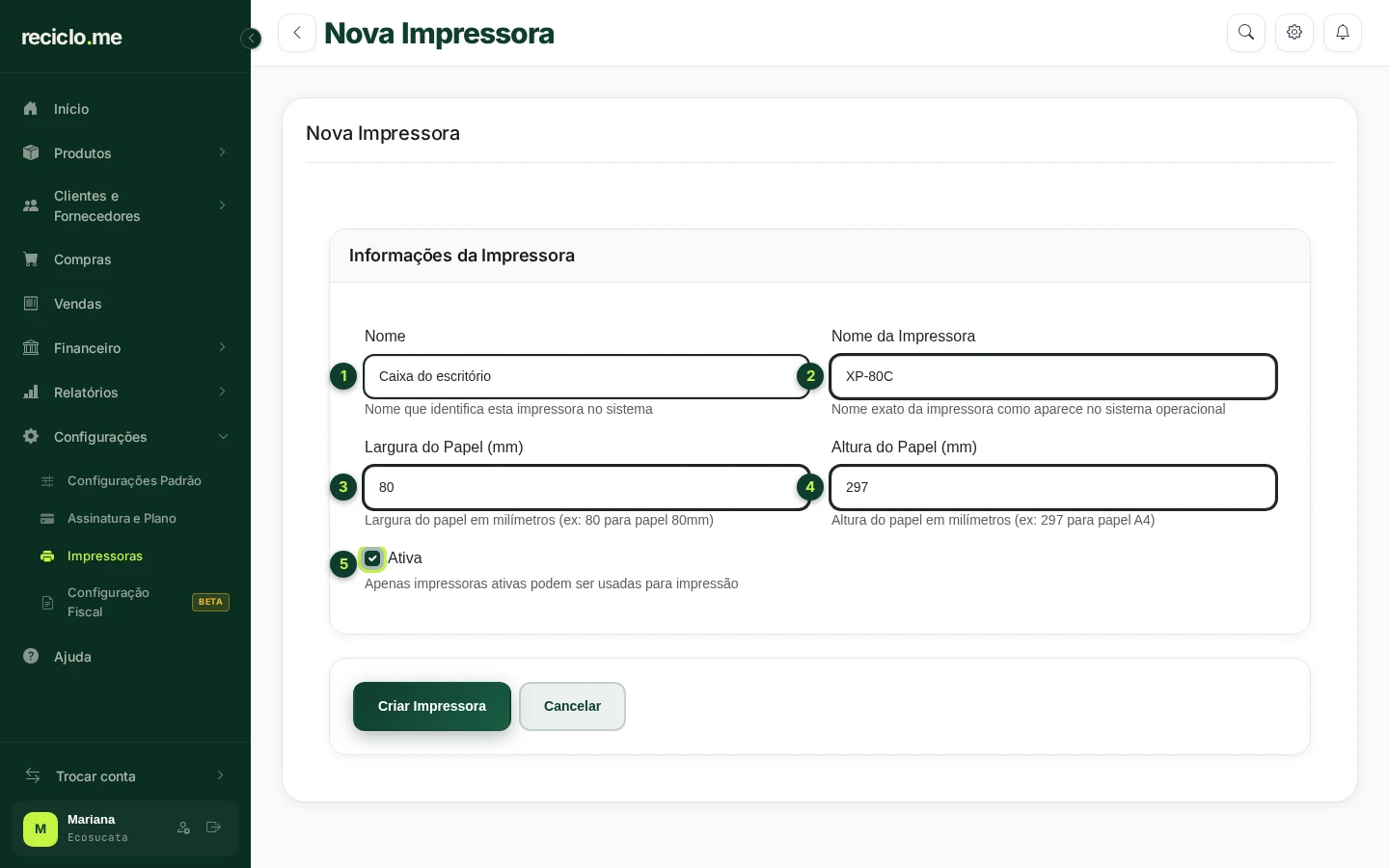
No formulário “Nova Impressora”, preencha assim:
1. “Nome” (marcado com o número 1): um nome para você reconhecer a impressora no sistema, como “Caixa do escritório”.
2. “Nome da Impressora” (marcado com o número 2): o nome exato da impressora como aparece no seu computador (em “Impressoras” do Windows, por exemplo). Se escrever diferente, a impressão não encontra a impressora. Exemplos: “XP-80C” ou “TM-T20”.
3. “Largura do Papel (mm)” (marcado com o número 3): a largura do papel em milímetros. Para bobina de recibo, o padrão é 80.
4. “Altura do Papel (mm)” (marcado com o número 4): a altura do papel em milímetros. O padrão é 297, que é a altura do papel A4.
5. “Ativa” (marcado com o número 5): deixe marcado. Só impressoras ativas podem ser usadas para imprimir.Para terminar, clique no botão verde “Criar Impressora”.
-
3
Testar a impressão
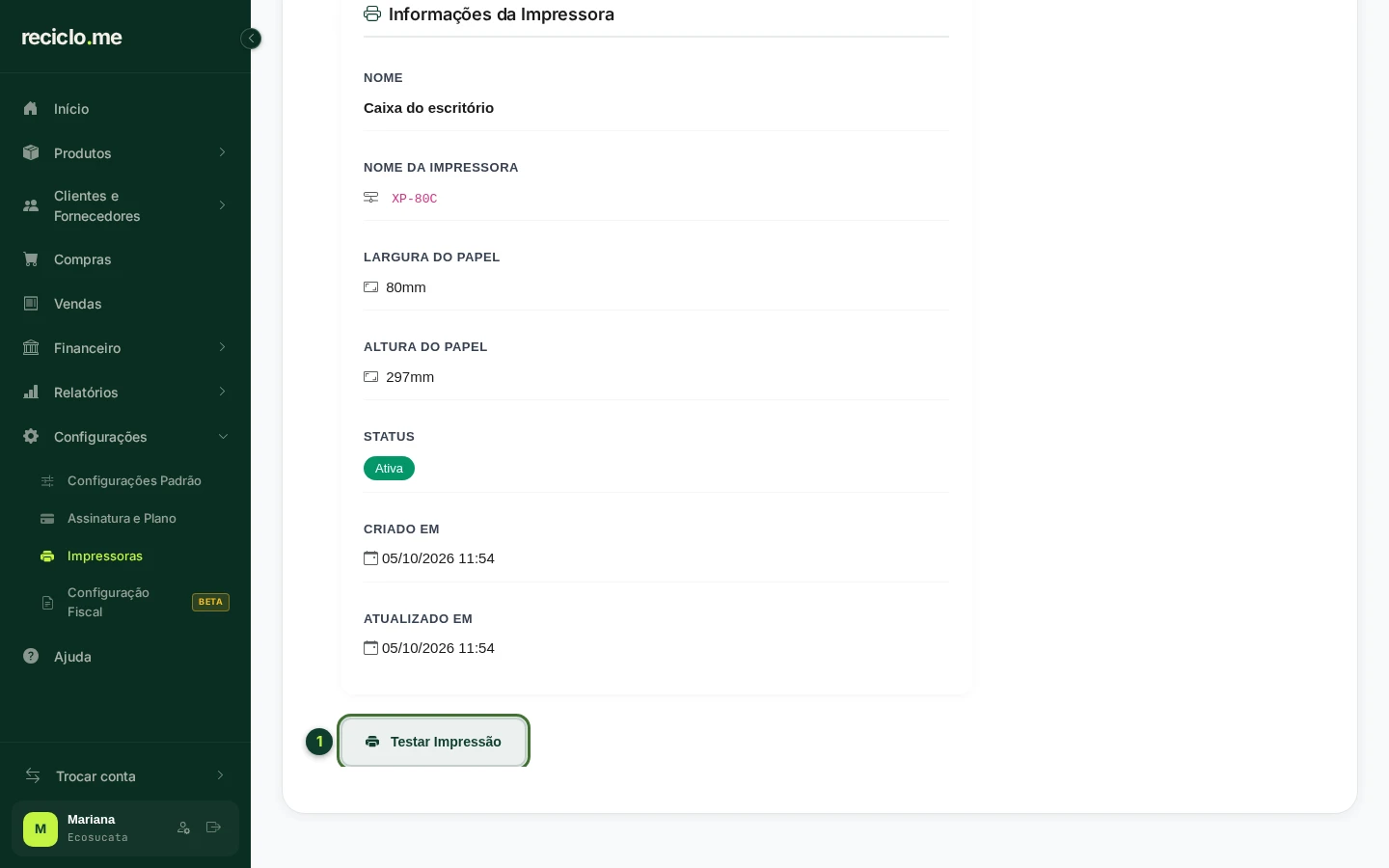
Depois de salvar, aparece a tela da impressora com o aviso “Impressora criada com sucesso.” e os dados que você informou. Para conferir se está tudo certo, role a tela até o fim e clique em “Testar Impressão” (marcado com o número 1 na imagem). Uma página de teste deve sair na impressora.
Na primeira vez, o QZ Tray pode abrir um aviso perguntando se você permite o acesso. Clique em “Allow” (permitir). Se a impressão não sair, veja a seção “Solução de Problemas” na tela “Impressoras”, que traz as causas mais comuns.
-
4
Imprimir um pedido
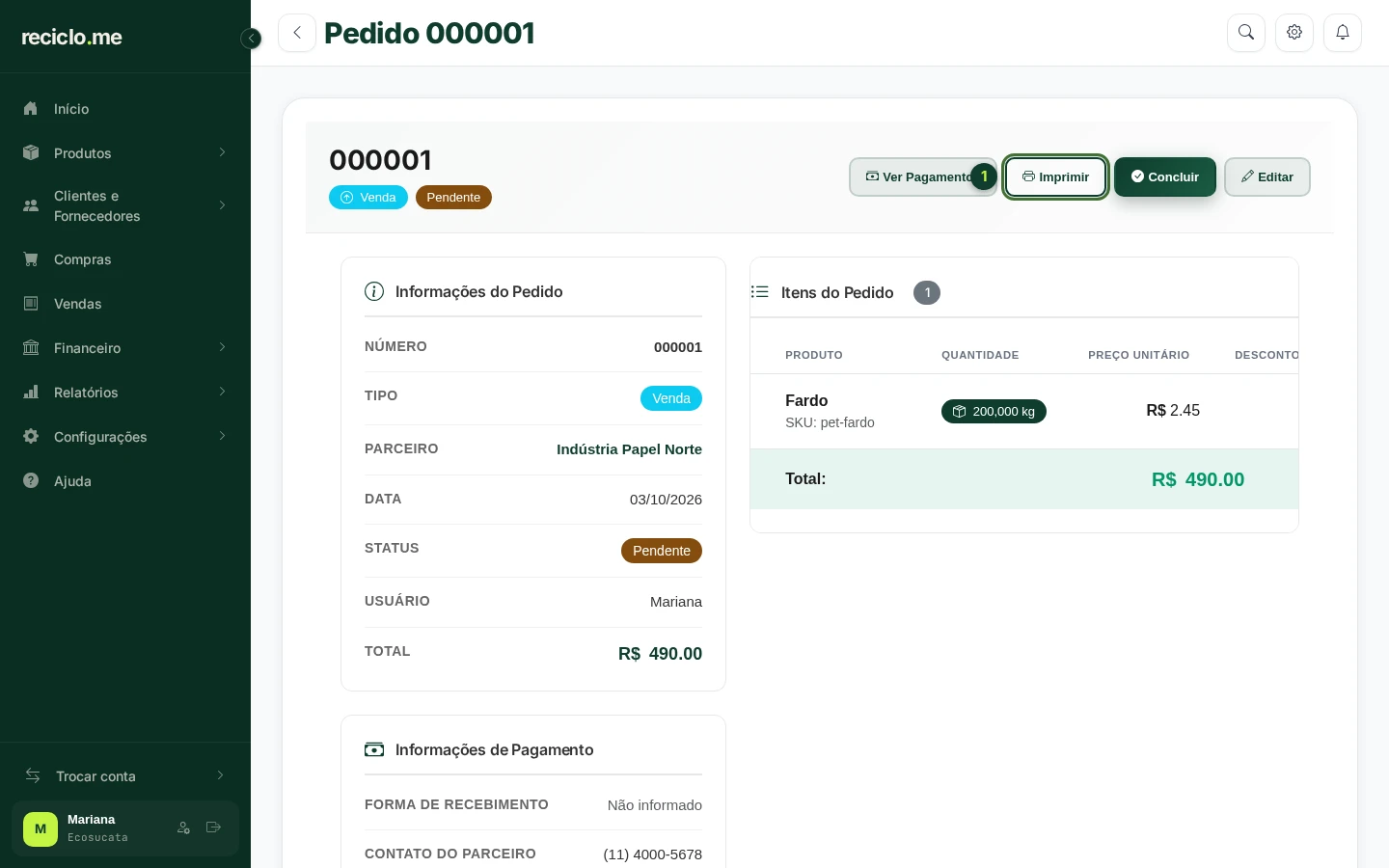
Com a impressora pronta, abra qualquer pedido de compra ou de venda (menu verde “Compras” ou “Vendas” e clique no pedido) e use o botão “Imprimir”, no alto da tela (marcado com o número 1 na imagem). O recibo sai na impressora cadastrada, no tamanho de papel que você informou, com o número do pedido, o parceiro, os itens e o total.
Se o computador não tiver o QZ Tray aberto ou a conta não tiver nenhuma impressora cadastrada, o sistema avisa e nada é impresso.
Perguntas rápidas
- Preciso instalar algum programa para imprimir?
- Sim. Além do driver da impressora, você precisa do QZ Tray, um programa gratuito que deixa o Reciclo.me enviar o recibo direto para a impressora, sem abrir a janela de impressão do navegador. Ele precisa estar aberto (ícone perto do relógio) no computador onde você imprime.
- O sistema não acha a minha impressora. O que fazer?
- Confira se o driver está instalado e se a impressora aparece em “Impressoras” do seu computador. O QZ Tray não instala drivers, ele só usa as impressoras que o computador já conhece. Depois, confira se o “Nome da Impressora” no cadastro está exatamente igual ao nome do computador, e reinicie o QZ Tray.
- Tenho mais de uma impressora. Qual delas imprime o pedido?
- O botão “Imprimir” do pedido usa uma única impressora ativa da conta. Para ter certeza de qual será usada, deixe ativa só a que você quer. Para desligar uma, abra “Editar” e desmarque “Ativa”.
- Aparece um aviso “Allow/Deny” toda vez que imprimo. Dá para evitar?
- Dá. Na tela “Impressoras”, a seção “Impressão Automática (Sem Popups)” ensina a baixar o certificado do Reciclo.me e a instalá-lo no QZ Tray. Depois disso, o aviso deixa de aparecer.
Ainda precisa de ajuda?
Fale com a nossa equipe, ela ajuda você.