-
1
Abrir os “Relatórios” e escolher o período
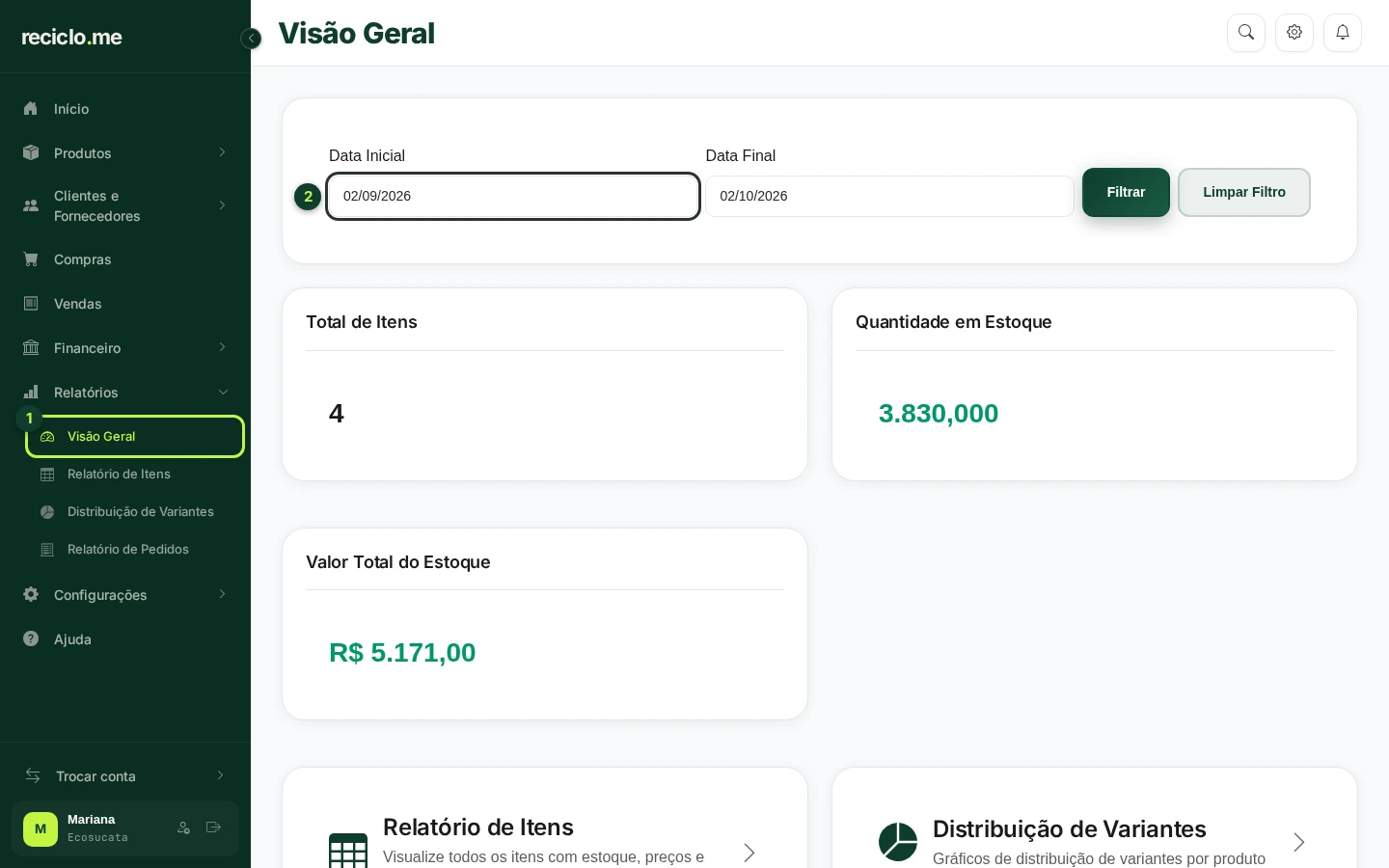
No menu verde do lado esquerdo, clique em “Relatórios”. O menu vai abrir e mostrar as opções “Visão Geral”, “Relatório de Itens”, “Distribuição de Variantes” e “Relatório de Pedidos”. Clique em “Visão Geral” (marcado com o número 1 na imagem) para começar.
Esta tela é o resumo do seu negócio: mostra o total de itens cadastrados, a quantidade que você tem em estoque e o valor total desse estoque. Mais abaixo, há atalhos para os outros relatórios.
Em todos os relatórios, no alto da tela, você escolhe o período que quer analisar. Preencha “Data Inicial” (marcado com o número 2) e “Data Final” e clique em “Filtrar”. Para voltar ao período padrão, clique em “Limpar Filtro”.
-
2
Acompanhar compras e vendas do período
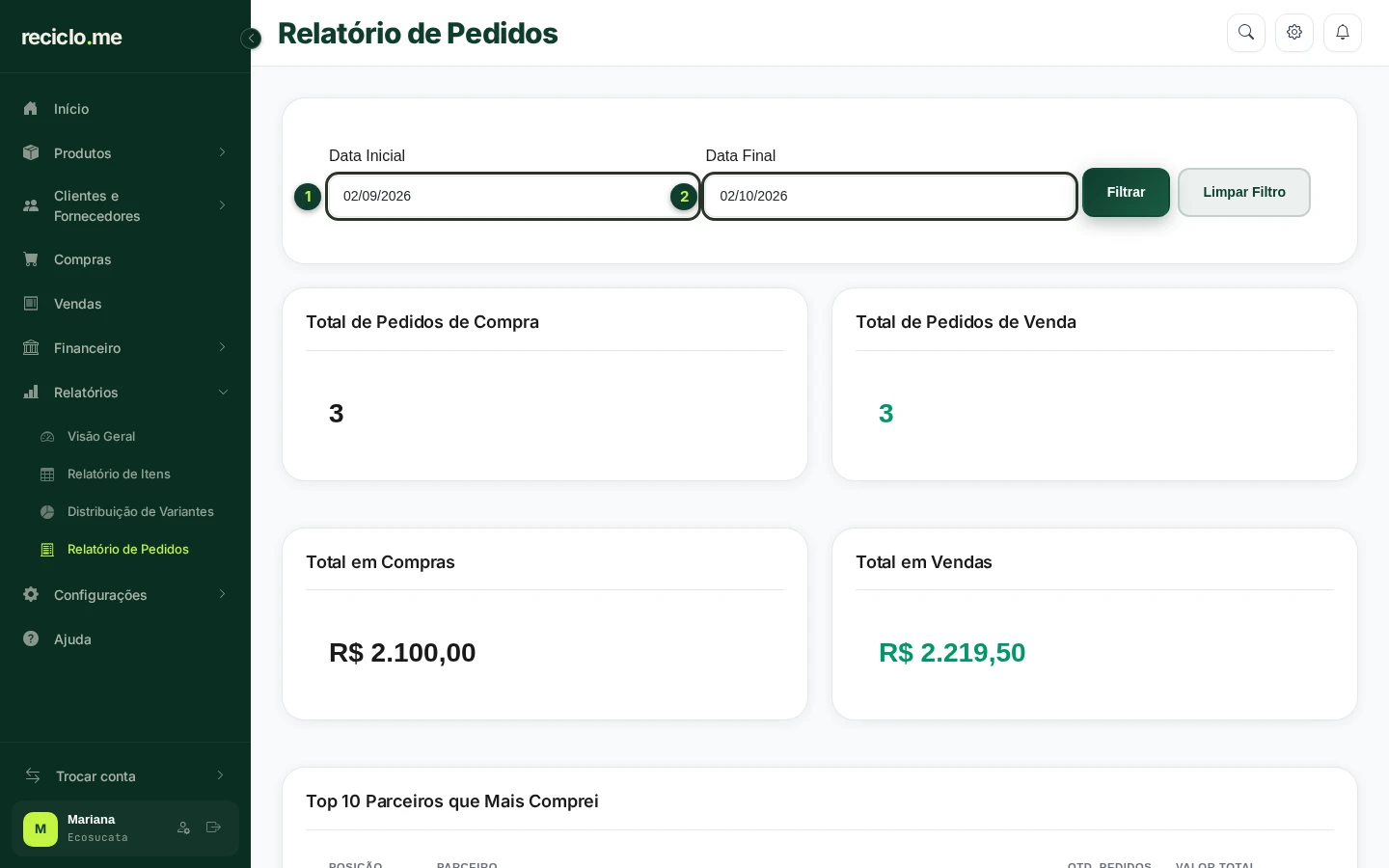
Para saber quanto você comprou e vendeu, clique em “Relatórios” e depois em “Relatório de Pedidos”.
Os quatro quadros do alto mostram, no período escolhido, o total de pedidos de compra, o total de pedidos de venda, quanto você comprou em valores (“Total em Compras”) e quanto você vendeu em valores (“Total em Vendas”).
Para mudar o período, use os campos “Data Inicial” (marcado com o número 1) e “Data Final” (marcado com o número 2) e clique em “Filtrar”. Os números são atualizados na hora.
-
3
Descobrir quais parceiros mais compram e vendem
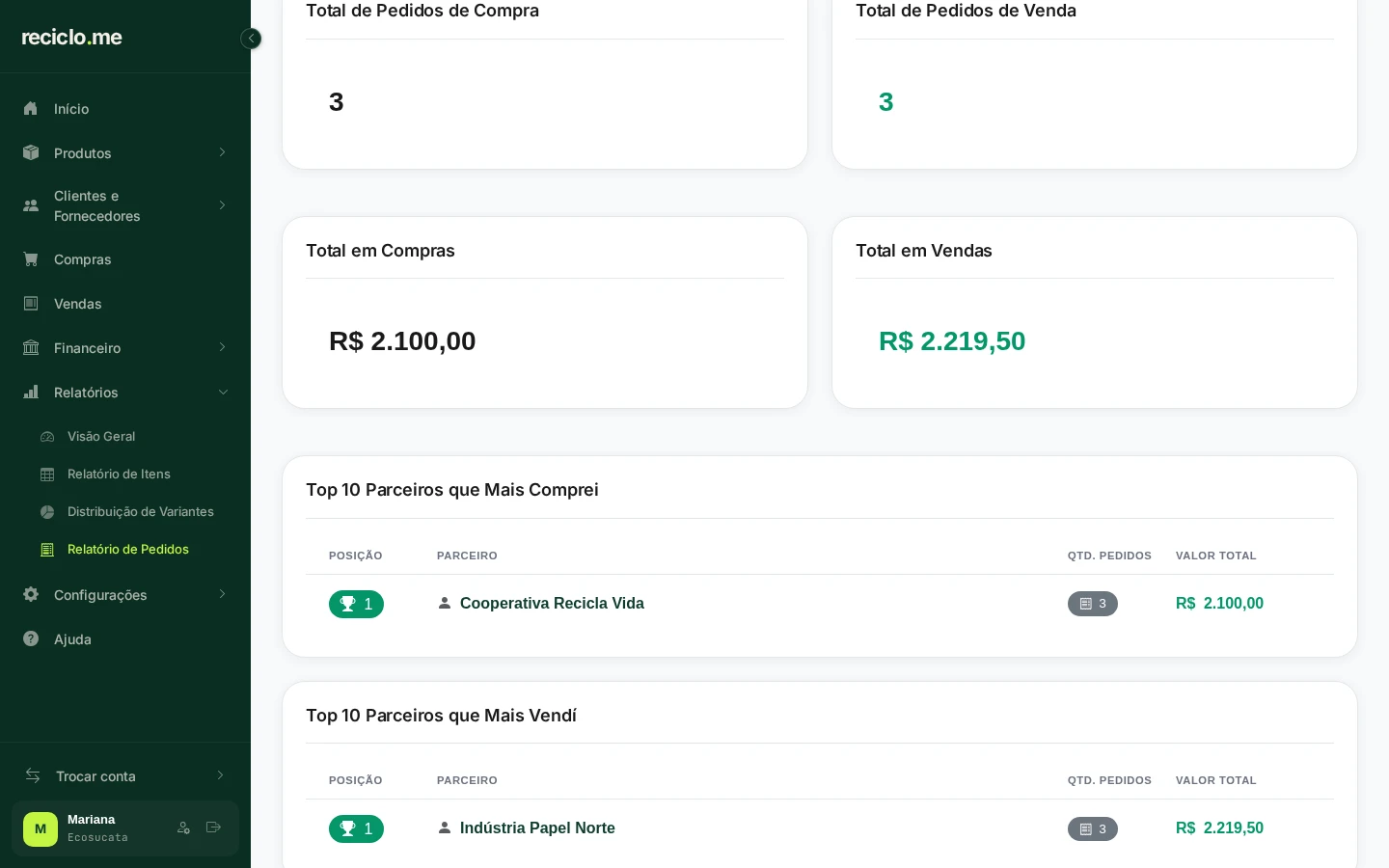
Descendo a tela do “Relatório de Pedidos”, você encontra duas listas.
A primeira, “Top 10 Parceiros que Mais Comprei”, mostra os fornecedores com quem você mais comprou. A segunda, “Top 10 Parceiros que Mais Vendí”, mostra os clientes que mais compraram de você.
Em cada linha você vê a posição, o nome do parceiro, a quantidade de pedidos e o valor total no período. É uma boa forma de saber com quem negociar melhor preço ou a quem dar mais atenção.
-
4
Consultar o estoque item por item
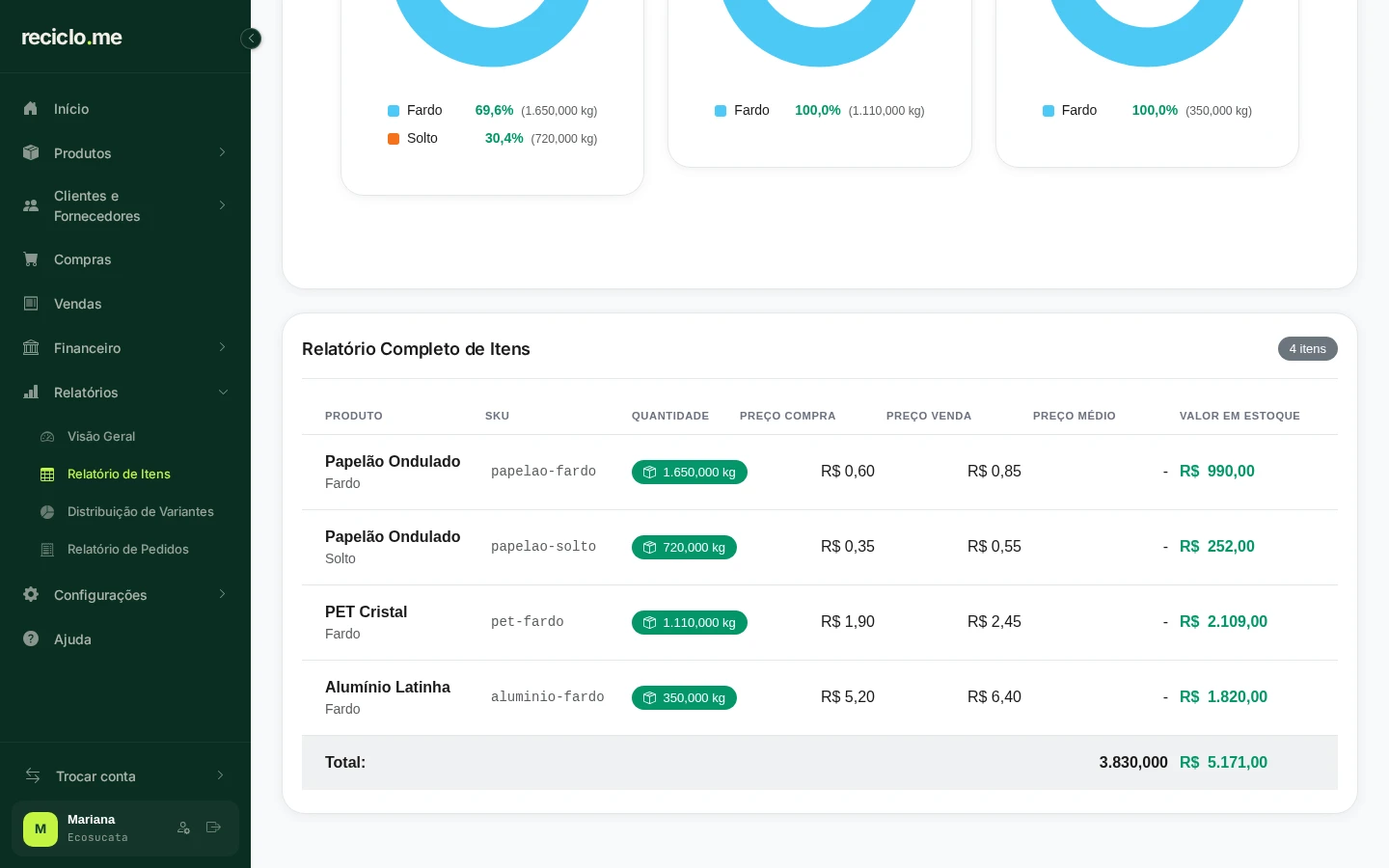
Para ver cada material que você tem, clique em “Relatórios” e depois em “Relatório de Itens”. No alto aparecem gráficos de distribuição; logo abaixo está o “Relatório Completo de Itens”.
Nessa tabela, cada linha é uma variante e mostra o produto, o SKU, a quantidade em estoque, o preço de compra, o preço de venda e o valor em estoque (quanto o material parado vale). Na última linha, “Total:”, você vê a soma da quantidade e do valor de tudo o que está no estoque.
-
5
Ver como as variantes se dividem
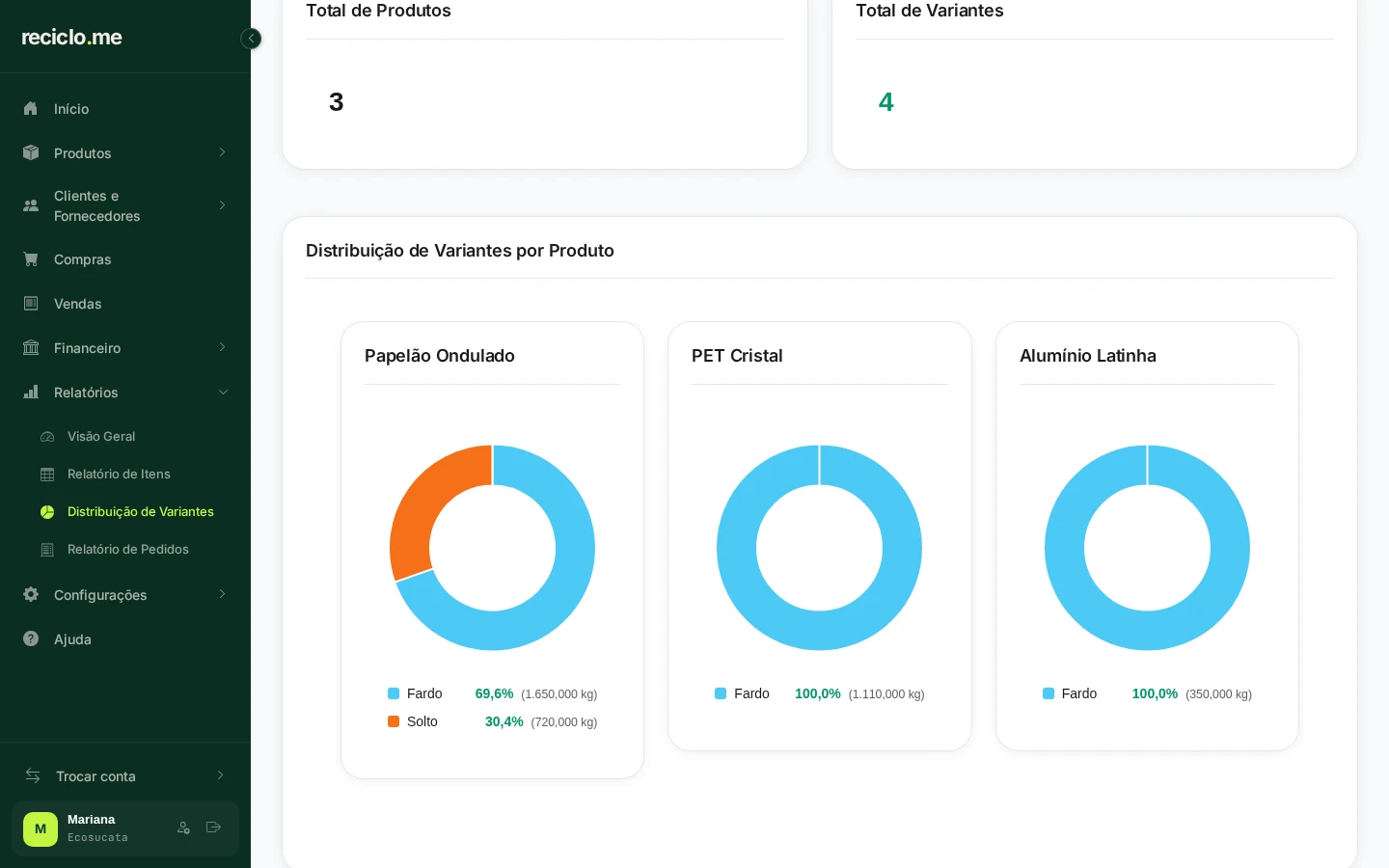
Em “Relatórios” e depois “Distribuição de Variantes”, você vê um gráfico em forma de rosca para cada produto. Ele mostra como o estoque do produto está dividido entre as variantes.
Por exemplo: se o “Papelão Ondulado” tem 69,6% do estoque em “Fardo” e 30,4% em “Solto”, você sabe de relance onde está a maior parte do seu material. Ao lado do nome de cada variante aparecem a porcentagem e a quantidade em quilos.
Os dois quadros do alto mostram o total de produtos e o total de variantes cadastrados.
Perguntas rápidas
- Como mudo o período que aparece no relatório?
- No alto de cada relatório, preencha “Data Inicial” e “Data Final” e clique em “Filtrar”. Para voltar ao período padrão, clique em “Limpar Filtro”.
- O que significa o valor em estoque?
- É quanto o material que você tem parado vale. O sistema multiplica a quantidade em estoque de cada variante pelo preço de compra dela e soma tudo.
- Os pedidos pendentes entram nos relatórios?
- Sim. Os totais do “Relatório de Pedidos” somam todos os pedidos do período, tanto os “Pendentes” quanto os “Concluídos”. Por isso, vale revisar os pedidos pendentes (concluindo ou corrigindo) para os números refletirem a sua realidade.
Ainda precisa de ajuda?
Fale com a nossa equipe, ela ajuda você.